> ## Documentation Index
> Fetch the complete documentation index at: https://docs.abbyy.com/llms.txt
> Use this file to discover all available pages before exploring further.
# Installation du package d’activités Abbyy.Activities.UiPath.FlexiCaptureActivities
> Placez les packages NuGet FlexiCapture dans un flux d’activités Robot ou Orchestrator, puis ajoutez-les en tant que dépendances du processus dans UiPath Studio.
## Installation d’un package d’activités pour utiliser un processus UiPath existant
Tous les processus UiPath se composent de diverses activités. Lorsqu’un processus est lancé par un Robot ou ouvert dans UiPath Studio, une recherche des activités correspondantes est effectuée dans les flux d’activités disponibles, puis celles-ci sont téléchargées.
Pour ouvrir un exemple de processus ABBYY FlexiCapture 12 Processor, placez les packages **A.FlexiCapture.WebApi.Client.nupkg** et **Abbyy.Activities.UiPath.FlexiCaptureActivities.nupkg** dans un flux d’activités auquel le Robot a accès. Pour ce faire :
* Placez-les dans le dossier **%LocalAppData%\UiPath\app-xx.x.x\Packages** si vous utilisez UiPath Community Edition (où xx.x.x désigne le numéro de version d’UiPath).
* Placez-les dans le dossier **C:\Program Files (x86)\UiPath\Studio\Packages** si vous utilisez UiPath Enterprise Edition.
Pour connaître le chemin du flux local du Robot, ouvrez UiPath Studio, puis l’onglet **Settings**. Sélectionnez ensuite **Local** dans **Manage Sources**.
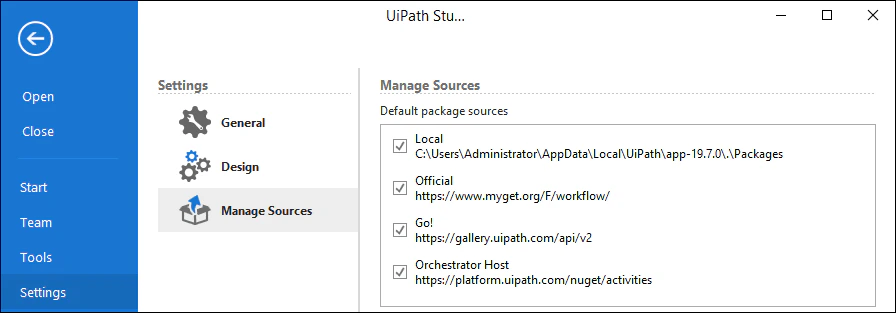 Pour réduire le temps nécessaire à la mise à jour d’un package pour tous les Robots, placez-le dans le flux d’activités de l’Orchestrator (dans ce cas, les packages seront disponibles pour tous les Robots connectés à Orchestrator). Pour ce faire :
* Si vous utilisez UiPath Community Edition, accédez à l’Orchestrator cloud et sélectionnez **Processes →** **Packages**. Cliquez ensuite sur **Upload** pour téléverser les packages **Abbyy.FlexiCapture.WebApi.Client.nupkg** et **Abbyy.Activities.UiPath.FlexiCaptureActivities.nupkg** l’un après l’autre.
Pour réduire le temps nécessaire à la mise à jour d’un package pour tous les Robots, placez-le dans le flux d’activités de l’Orchestrator (dans ce cas, les packages seront disponibles pour tous les Robots connectés à Orchestrator). Pour ce faire :
* Si vous utilisez UiPath Community Edition, accédez à l’Orchestrator cloud et sélectionnez **Processes →** **Packages**. Cliquez ensuite sur **Upload** pour téléverser les packages **Abbyy.FlexiCapture.WebApi.Client.nupkg** et **Abbyy.Activities.UiPath.FlexiCaptureActivities.nupkg** l’un après l’autre.
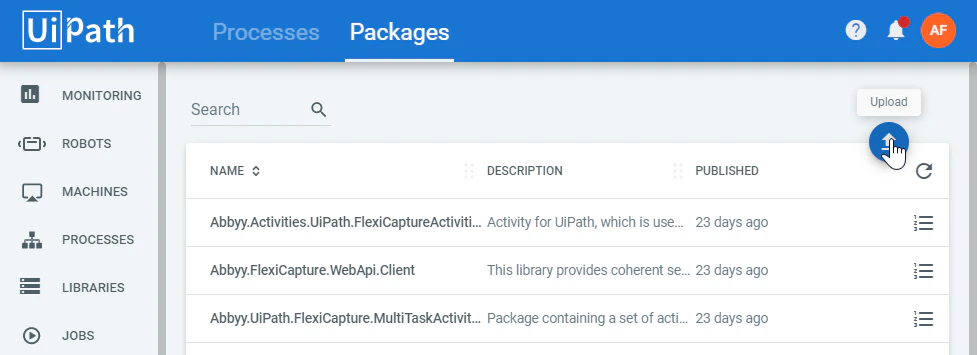 * Si vous utilisez UiPath Enterprise Edition, copiez les packages dans le flux d’activités de l’Orchestrator (par défaut, il se trouve dans **C:\Program Files (x86)\UiPath\Orchestrator\NuGetPackages\Activities** sur une machine où Orchestrator est installé) ou téléchargez les packages depuis l’onglet **Libraries** de l’application web Orchestrator.
Pour plus d’informations sur les flux d’activités, consultez la [documentation UiPath](https://robot.uipath.com/docs/about-the-activities-feed).
## Ajout d’un package d’activités à un nouveau processus
Pour utiliser l’activité **Capture Data** dans un nouveau processus ou l’ajouter à un processus existant, vous devez inclure le package d’activités **Abbyy.Activities.UiPath.FlexiCaptureActivities.nupkg** dans les dépendances du processus. Pour ce faire :
1. Ouvrez un processus existant dans UiPath Studio et cliquez sur **Manage Packages**.
* Si vous utilisez UiPath Enterprise Edition, copiez les packages dans le flux d’activités de l’Orchestrator (par défaut, il se trouve dans **C:\Program Files (x86)\UiPath\Orchestrator\NuGetPackages\Activities** sur une machine où Orchestrator est installé) ou téléchargez les packages depuis l’onglet **Libraries** de l’application web Orchestrator.
Pour plus d’informations sur les flux d’activités, consultez la [documentation UiPath](https://robot.uipath.com/docs/about-the-activities-feed).
## Ajout d’un package d’activités à un nouveau processus
Pour utiliser l’activité **Capture Data** dans un nouveau processus ou l’ajouter à un processus existant, vous devez inclure le package d’activités **Abbyy.Activities.UiPath.FlexiCaptureActivities.nupkg** dans les dépendances du processus. Pour ce faire :
1. Ouvrez un processus existant dans UiPath Studio et cliquez sur **Manage Packages**.
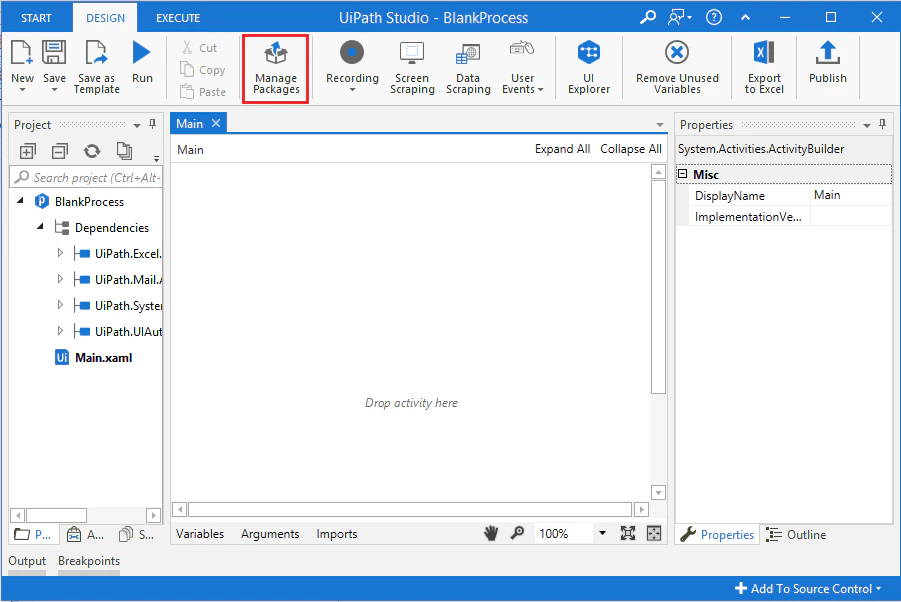 2. Sélectionnez **Settings** et repérez la **Source** locale dans la liste **Default package sources**.
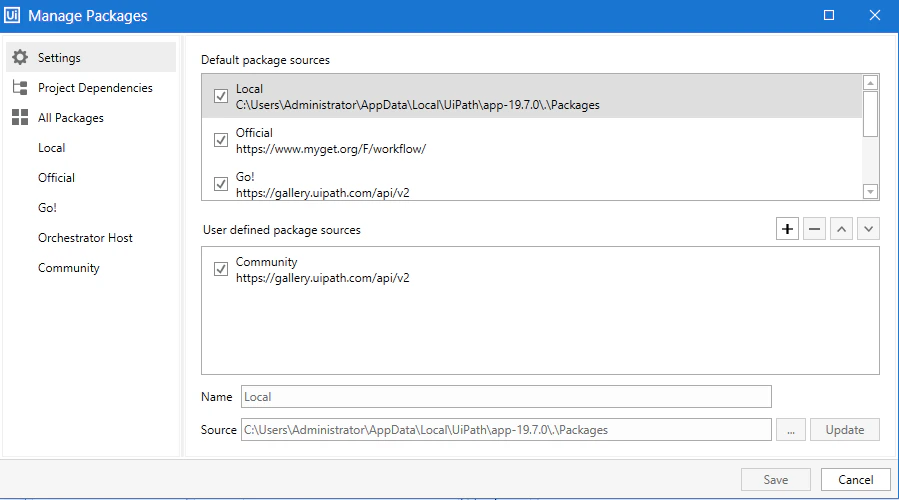 3. Copiez les packages **Abbyy.FlexiCapture.WebApi.Client.nupkg** et **Abbyy.Activities.UiPath.FlexiCaptureActivities.nupkg** dans le dossier dont le chemin est indiqué dans **Default local package source**. Vous pouvez également placer ces packages dans toute autre source disponible de la liste.
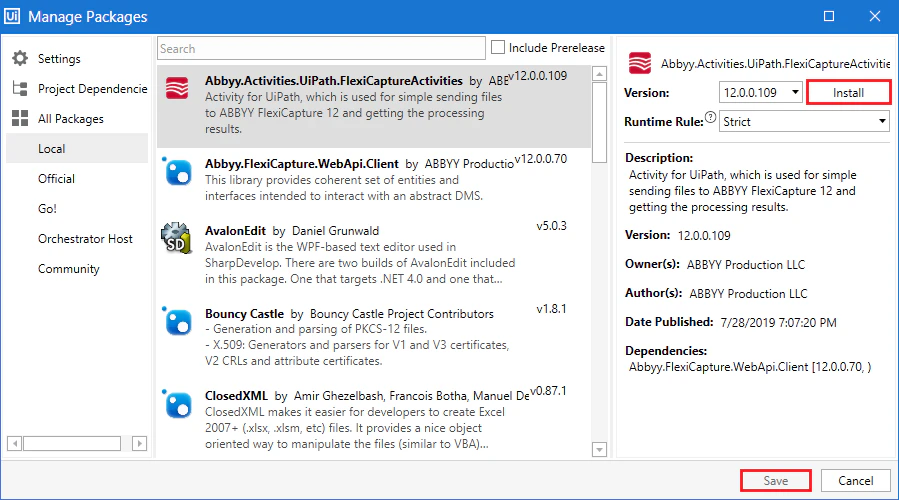
4. Accédez à **Manage Packages**, puis à **All packages → Local**. Sélectionnez ensuite **Abbyy.Activities.UiPath.FlexiCaptureActivities** dans la liste des activités.
5. Cliquez sur **Install**, puis sur **Save**.
3. Copiez les packages **Abbyy.FlexiCapture.WebApi.Client.nupkg** et **Abbyy.Activities.UiPath.FlexiCaptureActivities.nupkg** dans le dossier dont le chemin est indiqué dans **Default local package source**. Vous pouvez également placer ces packages dans toute autre source disponible de la liste.
4. Accédez à **Manage Packages**, puis à **All packages → Local**. Sélectionnez ensuite **Abbyy.Activities.UiPath.FlexiCaptureActivities** dans la liste des activités.
5. Cliquez sur **Install**, puis sur **Save**.
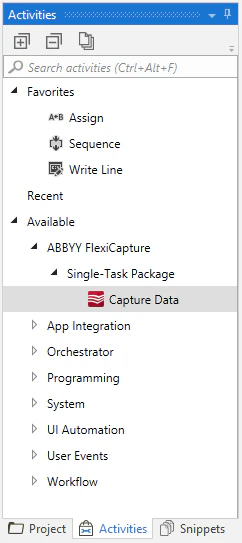
 L’activité **Capture Data** apparaît alors dans la liste des activités disponibles :