> ## Documentation Index
> Fetch the complete documentation index at: https://docs.abbyy.com/llms.txt
> Use this file to discover all available pages before exploring further.
# Exécuter le workflow UiPath
> Exécutez un workflow UiPath configuré avec ABBYY FlexiCapture : placez les fichiers dans le dossier d’entrée, sélectionnez les dossiers d’entrée et de sortie, puis consultez les journaux d’activité.
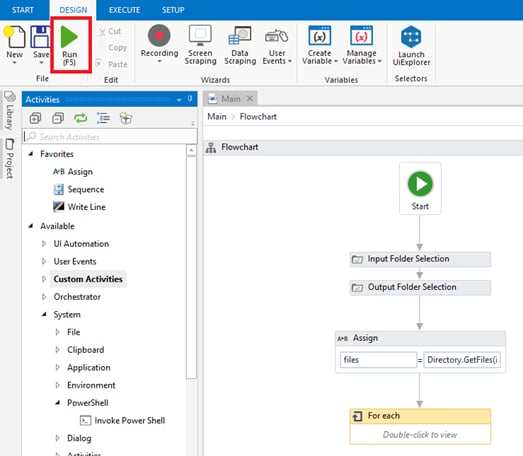
Exécutez le workflow une fois qu’il a été créé et que le projet ABBYY FlexiCapture a été configuré.
## Exécuter le workflow
Placez les fichiers que vous souhaitez traiter dans le dossier **input** avant de commencer.
Le workflow vous invite à sélectionner un dossier d’entrée, puis un dossier de sortie. Le workflow démarre après la sélection des deux dossiers.
Lorsque le workflow est terminé, les fichiers de résultat apparaissent dans le dossier de sortie.
## Consulter le journal d’activité
Les logs créés par l’activité apparaissent dans l’onglet **Output**, en bas de l’écran.