> ## Documentation Index
> Fetch the complete documentation index at: https://docs.abbyy.com/llms.txt
> Use this file to discover all available pages before exploring further.

# Spécifier les options d’export

> Définissez les paramètres de connexion à UiPath Orchestrator, le nommage des fichiers, le nom de la file d’attente, les options d’image et la mise en correspondance des champs dans la configuration XML ou le script d’export.

Dans le fichier de configuration XML ou dans le script (selon la manière dont vous avez choisi de configurer vos paramètres d’exportation), vous devez spécifier les options à utiliser pour l’exportation. Celles-ci comprennent les paramètres de connexion permettant de se connecter à UiPath Orchestrator, les options d’image de sortie, la méthode de nommage des fichiers d’exportation et la mise en correspondance des champs.

1. <a id="connestion-settings" />Paramètres de connexion à UiPath Orchestrator.

1.1. Dans l’option **Server**, indiquez l’adresse du serveur sur lequel Orchestrator est hébergé.

* Si vous utilisez UiPath Enterprise Orchestrator, indiquez l’adresse de l’application web Orchestrator dans l’option **Server**, comme suit :

```
connectorSettings.DmsConnectionSettings.Server = "https://orchestrator.mydomain.com";
```

* Si vous utilisez UiPath Cloud Platform Orchestrator, indiquez l’adresse de serveur suivante :

```
connectorSettings.DmsConnectionSettings.Server = "https://platform.uipath.com";
```

1.2. Dans l’option **Repository** :

* Si vous utilisez UiPath Enterprise Orchestrator, indiquez le nom de votre tenant Orchestrator.
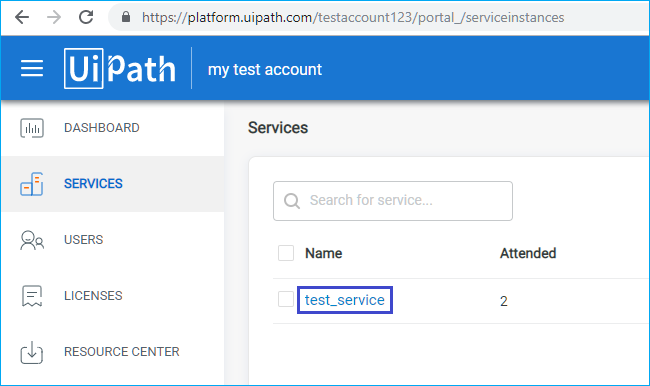
  * Si vous utilisez UiPath Cloud Platform, indiquez le nom de votre service dans votre compte, comme suit :

```
connectorSettings.DmsConnectionSettings.Repository = "test_service";
```

Vous pouvez connaître le nom d’un service disponible en ouvrant votre compte UiPath Cloud Platform et en accédant à l’onglet **Services** :

<img src="https://mintcdn.com/abbyy/jk6a9TGm7KRcVxRI/images/flexi-capture/connectors/UiCon_58.png?fit=max&auto=format&n=jk6a9TGm7KRcVxRI&q=85&s=5032df632d638d4152fcad76364af6b6" alt="" width="650" height="386" data-path="images/flexi-capture/connectors/UiCon_58.png" />

1.3. Dans l’option **Username** :

* Si vous utilisez UiPath Enterprise Orchestrator, indiquez le nom ou l’adresse e-mail de l’utilisateur Orchestrator.
  * Si vous utilisez UiPath Cloud Platform, indiquez l’adresse e-mail de l’utilisateur et le type d’authentification dans l’[option d’exportation supplémentaire](#authenticationtype).

1.4. Dans l’option **Password**, indiquez le mot de passe de l’utilisateur Orchestrator.
<Warning>
  Si vous utilisez UiPath Cloud Platform avec d’anciens comptes UiPath Community Orchestrator, vous devez d’abord [les migrer vers la nouvelle méthode d’authentification en réinitialisant le mot de passe](https://forum.uipath.com/t/consuming-apis-with-the-new-cloud-orchestrator/123112).
</Warning>

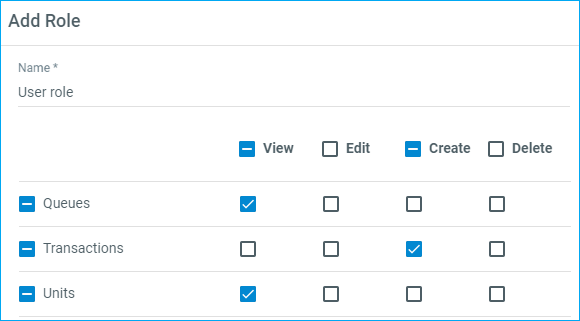
Les rôles suivants doivent être attribués à un utilisateur dans Orchestrator : **view queues**, **create transactions** et **view units**.

<img src="https://mintcdn.com/abbyy/jk6a9TGm7KRcVxRI/images/flexi-capture/connectors/UiCon_59.png?fit=max&auto=format&n=jk6a9TGm7KRcVxRI&q=85&s=5b0159500b67f01765f2a8c7f0b2a478" alt="" width="580" height="321" data-path="images/flexi-capture/connectors/UiCon_59.png" />

2. Dans le champ **FileName**, indiquez le modèle qui sera utilisé pour générer les noms des fichiers d’export.

Liste des balises dynamiques prises en charge :

* \<Project> – nom du projet ABBYY FlexiCapture ;

* \<Batch> – nom du lot ;

* \<DocumentDefinition> – nom de la définition de document dans ABBYY FlexiCapture ;

* \<Identifier> – identifiant du document ;

* \<BatchType> – nom du type de lot ;

* \<Time> – heure actuelle au format yyyy-MM-dd\_HH-mm-ss ;

* \<Index:> – valeur du champ Index.

Vous pouvez également utiliser la balise \<FileNameWithoutExtension> pour reprendre le nom du fichier source (si l’image a été reçue depuis UiPath Activity, le lot contient ce paramètre d’enregistrement avec le nom du fichier image source).

3. <a id="queue" />Dans le champ **DmsMetadataTemplate.Name**, indiquez le nom de la file d’attente Orchestrator, par exemple :

```
connectorSettings.MappedFields.DmsMetadataTemplate.Name = "Verification queue"
```

Une fois le script d’export exécuté, une nouvelle transaction contenant des données sera créée dans cette file d’attente. Créez une telle file d’attente dans Orchestrator :

<img src="https://mintcdn.com/abbyy/jk6a9TGm7KRcVxRI/images/flexi-capture/connectors/UiCon_60.png?fit=max&auto=format&n=jk6a9TGm7KRcVxRI&q=85&s=e5640aaadef0922ef921888e4529184e" alt="" width="969" height="506" data-path="images/flexi-capture/connectors/UiCon_60.png" />

4. **ExportImageSavingOptions** - les options disponibles pour les images de sortie (par ex. les options de format d’image ou la possibilité de masquer les champs contenant des informations confidentielles) sont décrites dans l’Aide d’ABBYY FlexiCapture (consultez la description de l’interface [IExportImageSavingOptions](/fr/flexi-capture/appendix/scripts/iexportimagesavingoptions)).
5. Mappez les champs afin d’exporter les métadonnées reconnues. Pour chaque champ de définition de document dont vous souhaitez exporter la valeur, vous devez spécifier son nom dans la transaction.

<Note>
  Seuls les champs de définition de document qui ont été mis en correspondance seront exportés vers la transaction. Vous pouvez mettre en correspondance autant de champs que nécessaire.
</Note>

Si vous configurez les options d'export à l'aide d'un script, la paire de champs doit respecter le format suivant :

```
{ @"Invoice Layout\InvoiceNumber", "InvoiceNumber" }
```

La première valeur correspond au chemin complet vers le champ dans la définition de document de FlexiCapture. La deuxième valeur correspond au nom du champ dans la transaction UiPath Orchestrator. Dans cette deuxième valeur, vous pouvez spécifier le nom que vous souhaitez utiliser pour le champ dans la transaction. Les champs portant les noms spécifiés seront créés dans la transaction au moment de l'exécution.

Si vous configurez les options d'export à l'aide de XML, la paire de champs doit respecter le format suivant :

```
<FieldPair>
<AfcField>Invoice Layout\InvoiceNumber</AfcField>
<DmsField>InvoiceNumber</DmsField>
</FieldPair>
```

Où AfcField représente le nom complet du champ dans la définition de document d'ABBYY FlexiCapture, et DmsField représente le nom du champ dans la transaction UiPath Orchestrator.

6. Vous pouvez également spécifier des paramètres d’exportation supplémentaires pour UiPath à l’aide de la propriété **DmsSpecificOptions** :

6.1. <a id="authenticationtype" />**AuthenticationType** vous permet de choisir le type d'authentification qui sera utilisé lors de la connexion à UiPath Orchestrator. Cette propriété ne peut prendre que 2 valeurs : *Basic* et *OAuth2*.

<Warning>
  Si vous configurez l’exportation vers UiPath Cloud Platform Orchestrator, l’utilisation de cette option est obligatoire. Dans ce cas, définissez-la sur *OAuth2*.
</Warning>

Si vous configurez l'exportation vers UiPath Enterprise Orchestrator, définissez la valeur sur *Basic*. Pour UiPath Enterprise Orchestrator, l'utilisation de cette option n'est pas obligatoire.

Vous pouvez définir une valeur pour cette option à l'aide du code suivant :

```
connectorSettings.DmsSpecificOptions = new Option[] { 
new Option(new KeyValuePair<string, object>("AuthenticationType", "OAuth2"))
};
```

où AuthenticationType correspond au nom de l'option et le deuxième attribut à sa valeur.

6.2. **Reference** vous permet de spécifier une référence lors de la création d'une transaction. Pour configurer cette option, incluez l'extrait de code suivant dans le script d'export :

```
connectorSettings.DmsSpecificOptions = new Option[] { 
new Option(new KeyValuePair<string, object>("Reference", Document.Batch.Id.ToString()))
};
```

où Reference est le nom de l’option et le deuxième attribut est la valeur de l’option. Spécifiez Document.Batch.Id.ToString() comme valeur afin d’utiliser l’identifiant du lot comme référence.

6.3. **OrganizationUnitName** vous permet d'exporter les résultats du traitement vers l'unité d'organisation Orchestrator spécifiée. Cette option est disponible uniquement avec UiPath Enterprise Orchestrator.

<Note>
  dans Orchestrator, la fonctionnalité [unité d’organisation](https://orchestrator.uipath.com/docs/about-organization-units) doit être activée.
</Note>

Pour configurer cette option, incluez le code suivant dans le script d'export :

```
connectorSettings.DmsSpecificOptions = new Option[] { 
new Option(new KeyValuePair<string, object>("OrganizationUnitName", "ORG_UNIT_NAME"))
};
```

où OrganizationUnitName est le nom de l’option et le deuxième attribut sa valeur. Spécifiez le nom de l’unité d’organisation que vous souhaitez définir comme valeur de l’option.

6.4. **AccountLogicalName** vous permet de spécifier vers quel compte UiPath Cloud Platform les résultats du traitement seront exportés. Cette option est utilisée si plusieurs comptes UiPath Cloud Platform sont disponibles pour l'utilisateur. Elle n'est disponible que pour UiPath Cloud Platform Orchestrator.

Le nom logique du compte est utilisé comme valeur pour cette option. Il se trouve dans les **Paramètres du compte** d'Orchestrator : il s'agit de la partie modifiable de l'**URL du site Orchestrator**. Le nom logique est également visible dans la barre d'adresse du navigateur une fois connecté à votre compte.

<img src="https://mintcdn.com/abbyy/jk6a9TGm7KRcVxRI/images/flexi-capture/connectors/UiCon_62.png?fit=max&auto=format&n=jk6a9TGm7KRcVxRI&q=85&s=f80e329ec04d539baac05d25ba541e75" alt="" width="949" height="679" data-path="images/flexi-capture/connectors/UiCon_62.png" />

L'exemple de code ci-dessous illustre l'utilisation de cette option :

```
connectorSettings.DmsSpecificOptions = new Option[] { 
new Option(new KeyValuePair<string, object>("AccountLogicalName", "testaccount123"))
};
```

où AccountLogicalName est le nom de l'option et le second attribut en est la valeur.

Si vous devez utiliser plusieurs options dans un même script d'export, indiquez-les comme éléments du tableau **Option** (séparés par des virgules). Par exemple :

```
connectorSettings.DmsSpecificOptions = new Option[] {
new Option(new KeyValuePair<string, object>("AuthenticationType", "OAuth2")),
new Option(new KeyValuePair<string, object>("AccountLogicalName", "ACCOUNT_LOGICAL_NAME")),
new Option(new KeyValuePair<string, object>("Reference", Document.Batch.Id.ToString()))
};
```

7. L’option **SaveDocumentImages** indique si les fichiers image doivent être enregistrés dans une transaction UiPath Orchestrator. Définissez cette option sur *true* si des images doivent être enregistrées ; définissez cette option sur *false* si aucune image ne doit être enregistrée.

L’exemple de code ci-dessous illustre l’utilisation de cette option :

```
connectorSettings.SaveDocumentImages = true;
```

<Note>
  Vous trouverez des exemples de configuration des options d’export dans le dossier **\[chemin d’installation du Connector]\Single-task package\Samples\FlexiCapture Scripts**. Recherchez les fichiers **default.config.xml** et **UiPath - ExportScript - Configure by script (Attended service).cs.**
</Note>