> ## Documentation Index
> Fetch the complete documentation index at: https://docs.abbyy.com/llms.txt
> Use this file to discover all available pages before exploring further.
# Exécution du workflow d’exemple WinActor
> Exécutez le workflow d’exemple UsageExample.ums5 qui envoie des images à ABBYY FlexiCapture, gère les tâches de Web Verification Station et enregistre les résultats dans un dossier.
Le package de distribution du connecteur inclut un fichier nommé **UsageExample.ums5**, qui est un workflow d’exemple utilisant les bibliothèques utilisateur ABBYY\_FlexiCapture\_12. Cet exemple invite l’utilisateur à sélectionner un dossier d’images source et envoie les fichiers de ce dossier vers FC. Une fois le traitement terminé, l’utilisateur est invité à indiquer le dossier dans lequel les résultats seront enregistrés.
Si les documents doivent être vérifiés, l’exemple de workflow ouvre les tâches de vérification dans FC Web Verification Station, dans un navigateur. Une fois la vérification terminée, l’utilisateur est invité à indiquer le dossier dans lequel les résultats du traitement seront enregistrés.
Avant de pouvoir exécuter ce scénario, vous devez téléverser un projet FC sur le serveur d’applications FC, configurer le projet et spécifier les paramètres de connexion FlexiCapture dans les variables du processus.
Vous trouverez un projet préconfiguré dans le dossier **\Samples\FlexiCapture Project** du package de distribution du connecteur.
Pour pouvoir téléverser des projets sur le serveur d’applications et travailler avec des projets téléversés dans WinActor, vous aurez besoin d’identifiants pour accéder à FC (ou au tenant de votre entreprise si vous utilisez FC Cloud).
L’opérateur FC doit avoir soit les rôles **Scanning Operator** et **Verification Operator** pour le projet et le type de batch concernés, soit le rôle **Administrator**. Pour [gérer les rôles utilisateur](/fr/flexi-capture/web-stations/monitoring-console/permissions), utilisez FC Administration and Monitoring Console.
Pour exécuter le scénario **UsageExample.ums5** :
1. Décompressez l’archive **InvoiceDemoProject.zip**.
2. Dans Project Setup Station, ouvrez le projet **InvoiceDemoProject.fcproj** et [téléversez-le sur le serveur d’applications](/fr/flexi-capture/connectors/win-actor-configuring-export-from-fc#upload-to-fc-application-server).
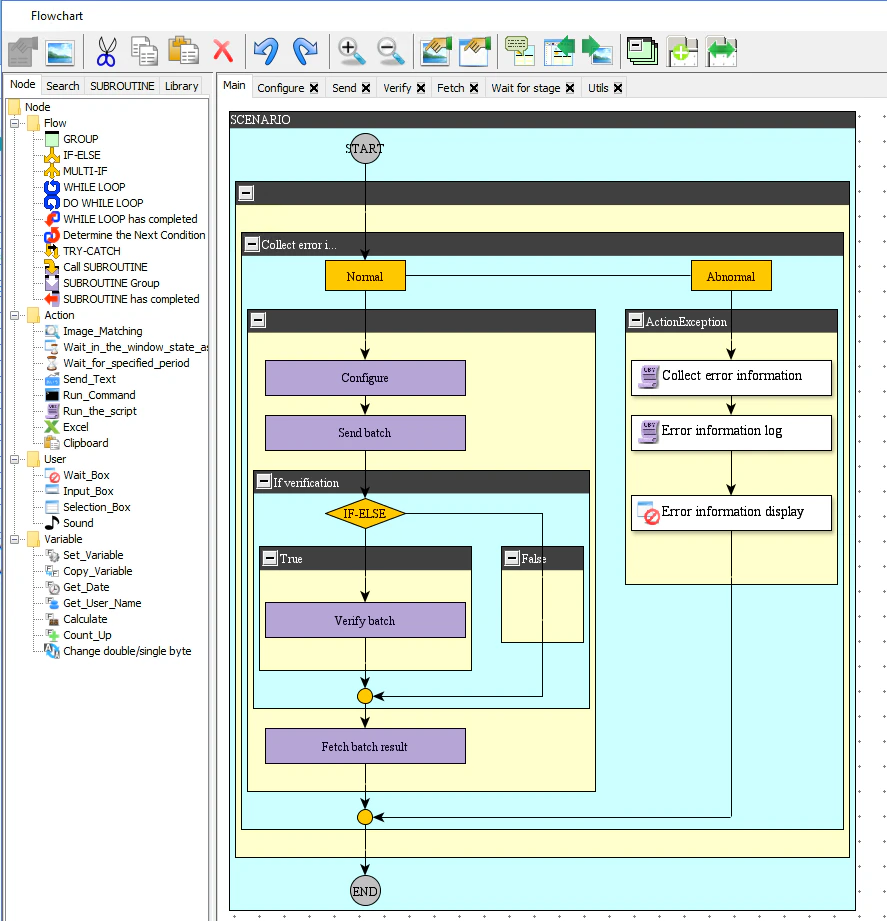
3. Dans WinActor Office Robot, ouvrez l’exemple **UsageExample.ums5**. La fenêtre **Flowchart** affiche tous les éléments qui composent le scénario.
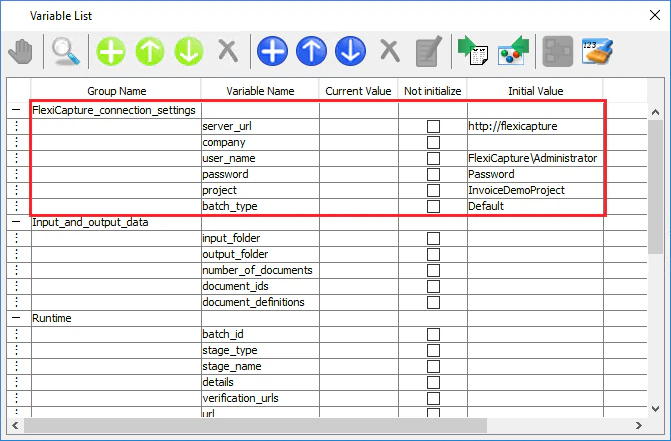
 La fenêtre **Variable list** répertorie toutes les variables utilisées par ce scénario.
4. Pour le groupe **FlexiCapture\_connection\_settings**, dans la colonne **Initial value**, indiquez les paramètres à utiliser pour vous connecter à FC, c.-à-d. l’adresse du serveur, le nom de votre entreprise (si vous utilisez FC Cloud), votre nom d’utilisateur et votre mot de passe. Ces paramètres seront utilisés pour envoyer des fichiers image à FC.
La fenêtre **Variable list** répertorie toutes les variables utilisées par ce scénario.
4. Pour le groupe **FlexiCapture\_connection\_settings**, dans la colonne **Initial value**, indiquez les paramètres à utiliser pour vous connecter à FC, c.-à-d. l’adresse du serveur, le nom de votre entreprise (si vous utilisez FC Cloud), votre nom d’utilisateur et votre mot de passe. Ces paramètres seront utilisés pour envoyer des fichiers image à FC.
 5. Cliquez sur **Run** pour exécuter le scénario.
6. En entrée, sélectionnez le dossier **Images** dans le dossier **InvoiceDemoProject**. Attendez la fin du traitement des documents. Indiquez ensuite le dossier dans lequel les résultats du traitement seront enregistrés.
5. Cliquez sur **Run** pour exécuter le scénario.
6. En entrée, sélectionnez le dossier **Images** dans le dossier **InvoiceDemoProject**. Attendez la fin du traitement des documents. Indiquez ensuite le dossier dans lequel les résultats du traitement seront enregistrés.