> ## Documentation Index
> Fetch the complete documentation index at: https://docs.abbyy.com/llms.txt
> Use this file to discover all available pages before exploring further.
# Configuration de l’exportation des données d’ABBYY FlexiCapture vers WinActor
> Configurez l’exportation des données d’ABBYY FlexiCapture vers WinActor en téléversant votre projet vers le serveur d’applications et en vérifiant que le Processing Server est en cours d’exécution.
Dans FC, les documents sont traités dans des projets. FC identifie le type de chaque document et applique la Document Definition appropriée, préparée spécifiquement pour ce type. Chaque Document Definition comprend un ou plusieurs profils d’exportation destinés à exporter les images et les données des documents.
Avant de commencer à configurer le projet FC, assurez-vous que le logiciel suivant est installé :
* ABBYY FlexiCapture 12 Project Setup Station (obligatoire si vous utilisez ABBYY FlexiCapture Distributed Edition ou ABBYY FlexiCapture Cloud).
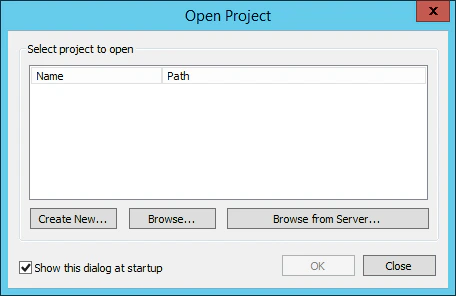
Si vous disposez déjà d’un projet FC pour lequel vous devez configurer l’exportation des données vers WinActor, ouvrez ce projet. Sinon, vous devrez créer un projet. Lancez Project Setup Station et, dans la boîte de dialogue **Open Project**, cliquez sur :
* **Create New\...** pour créer un projet.
* **Browse...** pour ouvrir un projet existant stocké sur votre disque local.
* **Browse from Server...** pour ouvrir un projet que vous avez précédemment téléversé vers le serveur d’applications FC.
 Ensuite, vous devez téléverser le projet vers le serveur d’applications ABBYY FlexiCapture :
1. Cliquez sur **File → Upload Project to Server...**.
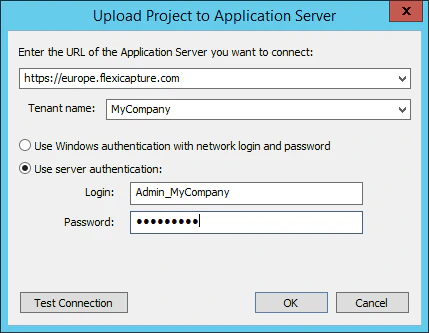
2. Dans la boîte de dialogue **Upload Project to Application Server**, indiquez l’adresse du serveur, le protocole à utiliser et vos identifiants.
3. Si vous utilisez ABBYY FlexiCapture Cloud, renseignez le champ **URL** en indiquant l’une des trois instances FlexiCapture Cloud suivantes (vous devez spécifier l’instance dans laquelle votre entreprise est enregistrée) :
* [https://europe.flexicapture.com](https://europe.flexicapture.com)
* [https://australia.flexicapture.com](https://australia.flexicapture.com)
* [https://usa.flexicapture.com](https://usa.flexicapture.com)
Dans le champ **Tenant name**, indiquez le nom de votre entreprise, sélectionnez l’option **Use server authentication** et saisissez vos identifiants.
4. Cliquez sur **Test Connection** pour vérifier que les données saisies sont correctes.
5. Cliquez sur **OK** pour téléverser le projet vers le serveur d’applications.
Ensuite, vous devez téléverser le projet vers le serveur d’applications ABBYY FlexiCapture :
1. Cliquez sur **File → Upload Project to Server...**.
2. Dans la boîte de dialogue **Upload Project to Application Server**, indiquez l’adresse du serveur, le protocole à utiliser et vos identifiants.
3. Si vous utilisez ABBYY FlexiCapture Cloud, renseignez le champ **URL** en indiquant l’une des trois instances FlexiCapture Cloud suivantes (vous devez spécifier l’instance dans laquelle votre entreprise est enregistrée) :
* [https://europe.flexicapture.com](https://europe.flexicapture.com)
* [https://australia.flexicapture.com](https://australia.flexicapture.com)
* [https://usa.flexicapture.com](https://usa.flexicapture.com)
Dans le champ **Tenant name**, indiquez le nom de votre entreprise, sélectionnez l’option **Use server authentication** et saisissez vos identifiants.
4. Cliquez sur **Test Connection** pour vérifier que les données saisies sont correctes.
5. Cliquez sur **OK** pour téléverser le projet vers le serveur d’applications.
 Lors du téléversement d’un projet vers le cloud ou de l’ouverture d’un projet depuis le cloud, l’erreur suivante peut se produire : "Application server version is not compatible." Si cette erreur s’affiche, cela signifie que la version de votre Project Setup Station ne correspond pas à celle du serveur d’applications cloud. Pour obtenir une version compatible de FC, contactez le bureau commercial ABBYY de votre région (voir [https://www.abbyy.com/contacts](https://www.abbyy.com/contacts)).
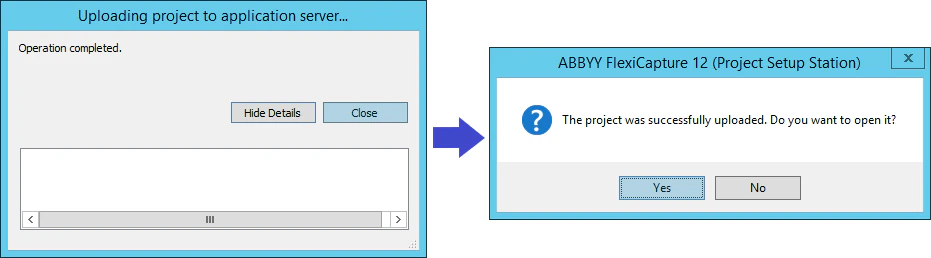
6. Lorsque le message "Operation completed" s’affiche, cliquez sur **Close**. Dans la boîte de dialogue suivante, cliquez sur **Yes** pour ouvrir le projet téléversé depuis le serveur.
Lors du téléversement d’un projet vers le cloud ou de l’ouverture d’un projet depuis le cloud, l’erreur suivante peut se produire : "Application server version is not compatible." Si cette erreur s’affiche, cela signifie que la version de votre Project Setup Station ne correspond pas à celle du serveur d’applications cloud. Pour obtenir une version compatible de FC, contactez le bureau commercial ABBYY de votre région (voir [https://www.abbyy.com/contacts](https://www.abbyy.com/contacts)).
6. Lorsque le message "Operation completed" s’affiche, cliquez sur **Close**. Dans la boîte de dialogue suivante, cliquez sur **Yes** pour ouvrir le projet téléversé depuis le serveur.
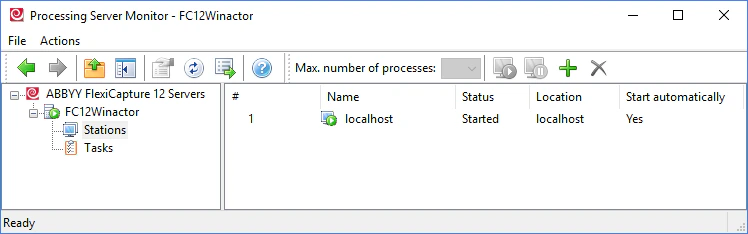
 Vérifiez que le FC Processing Server est en cours d’exécution et que les Processing Station ont été ajoutées, configurées et démarrées. Pour cela, lancez le moniteur du Processing Server en sélectionnant **Start → All Programs → ABBYY FlexiCapture 12 Servers → Processing Server**. Le serveur et les stations doivent tous deux avoir le statut "Started" :
 Pour plus de détails sur la configuration du FC Processing Server, consultez [Configurer le Processing Server](/fr/flexi-capture/admin-guide/processing-server-setup).
Vous devez maintenant configurer votre projet, c’est-à-dire [sélectionner le type de workflow approprié](/fr/flexi-capture/connectors/win-actor-configuring-fc-project-workflow) et [créer un profil d’exportation dans votre Document Definition](/fr/flexi-capture/connectors/win-actor-export-profile).
Pour plus de détails sur la configuration du FC Processing Server, consultez [Configurer le Processing Server](/fr/flexi-capture/admin-guide/processing-server-setup).
Vous devez maintenant configurer votre projet, c’est-à-dire [sélectionner le type de workflow approprié](/fr/flexi-capture/connectors/win-actor-configuring-fc-project-workflow) et [créer un profil d’exportation dans votre Document Definition](/fr/flexi-capture/connectors/win-actor-export-profile).