> ## Documentation Index
> Fetch the complete documentation index at: https://docs.abbyy.com/llms.txt
> Use this file to discover all available pages before exploring further.
# Création d’un profil d’export
> Créez un profil d’export dans votre Document Definition ABBYY FlexiCapture pour WinActor en choisissant le format du fichier de données et les options d’image via l’assistant de création de profil d’export.
Pour configurer le profil d’export standard :
1. Dans le FC Project Setup Station, cliquez sur **Project → Document Definitions...** pour ouvrir la liste des Document Definitions disponibles pour le projet. Sélectionnez la définition de document pour laquelle vous souhaitez définir de nouveaux paramètres d’export, puis cliquez sur **Edit...**.
2. Cliquez sur **Document Definition → Export Settings...**.
3. Cliquez sur le bouton **Add...** pour démarrer l’assistant de création d’un profil d’export.
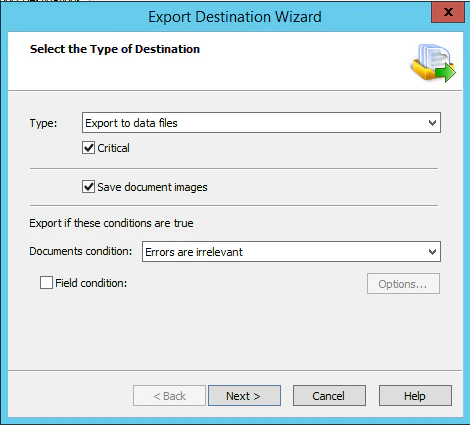
4. À l’étape Select the Type of Destination, sélectionnez **Export to data files** dans la liste déroulante **Type**, sélectionnez l’option **Critical**, cochez l’option **Save document images**, puis sélectionnez l’élément **Errors are irrelevant** dans la liste déroulante **Document condition** et cliquez sur **Next**.
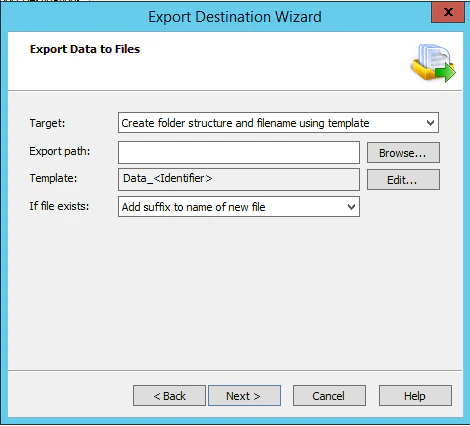
 5. À l’étape **Export Data to Files**, laissez le champ **Export path** vide et spécifiez un modèle de nom de fichier. Cliquez sur **Next**.
 6. À l’étape **Data File Format**, sélectionnez l’un des formats de sortie pris en charge (XML, CSV, XLS, TXT ou DBF) dans le champ **File type**, puis cliquez sur **Next**.
7. À l’étape **Export Images to Files**, sélectionnez **Save images with data**, puis cliquez sur **Next**.
8. À l’étape **Image File Format**, sélectionnez les options de format de fichier image, puis cliquez sur **Next**.
9. Donnez un nom à votre profil d’export nouvellement créé, puis cliquez sur **Finish**.
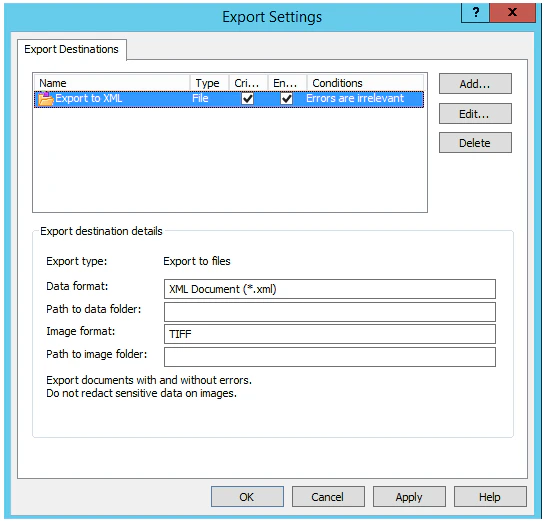
10. Dans la boîte de dialogue **Export Settings**, cochez la case **Enabled** du profil d’export nouvellement créé.
6. À l’étape **Data File Format**, sélectionnez l’un des formats de sortie pris en charge (XML, CSV, XLS, TXT ou DBF) dans le champ **File type**, puis cliquez sur **Next**.
7. À l’étape **Export Images to Files**, sélectionnez **Save images with data**, puis cliquez sur **Next**.
8. À l’étape **Image File Format**, sélectionnez les options de format de fichier image, puis cliquez sur **Next**.
9. Donnez un nom à votre profil d’export nouvellement créé, puis cliquez sur **Finish**.
10. Dans la boîte de dialogue **Export Settings**, cochez la case **Enabled** du profil d’export nouvellement créé.
 11. Enregistrez et fermez le Document Definition editor. Cliquez ensuite sur le bouton **Publish** pour publier votre Document Definition.