> ## Documentation Index
> Fetch the complete documentation index at: https://docs.abbyy.com/llms.txt
> Use this file to discover all available pages before exploring further.
# Boîte de dialogue Options
> Configurez FlexiLayout Studio avec la boîte de dialogue Options : couleurs des objets et du code, orientation des pages, unités de mesure, entraînement et raccourcis clavier.
Cette boîte de dialogue vous permet de sélectionner les couleurs des objets et des lexèmes de surbrillance, l’orientation possible des pages, les unités de mesure utilisées dans FlexiLayout Studio, les paramètres appliqués lors de l’entraînement d’un FlexiLayout, ainsi que quelques autres options.
Vous pouvez ouvrir la boîte de dialogue **Options** en sélectionnant **Tools → Options…** ou en appuyant sur **F12**.
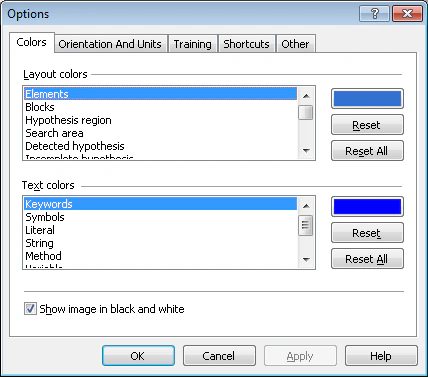
## Onglet Couleurs
| Option | Description |
| ------------------------------------- | -------------------------------------------------------------------------------------------------------------------------------------------------------------------------------------------------------------------------------------------------------------------------------------------------------------------------------------------------------------------------------- |
| **Couleurs de la mise en page** | Définit les couleurs des objets dans FlexiLayout Studio (éléments, hypothèses, zone de recherche, etc.). Sélectionnez l'objet, cliquez sur le bouton de couleur, puis choisissez une couleur dans la palette. Cliquez sur **Reset** pour restaurer la couleur par défaut de l'objet sélectionné, ou sur **Reset All** pour restaurer les couleurs par défaut de tous les objets. |
| **Couleurs du texte** | Définit la couleur des éléments lexicaux dans le code (mots-clés, variables, commentaires, etc.). Sélectionnez l'objet, cliquez sur le bouton de couleur, puis choisissez une couleur dans la palette. Cliquez sur **Reset** pour restaurer la couleur par défaut de l'objet sélectionné, ou sur **Reset All** pour restaurer les couleurs par défaut de tous les objets. |
| **Afficher l'image en noir et blanc** | Sélectionnez cette option pour afficher les images en couleur en noir et blanc. Décochez-la pour afficher les images en couleur. |
## Onglet Orientation et unités
### Correction de l’orientation
L’option **Corriger l’orientation des pages** définit les orientations possibles des pages du lot.
| Option | Description |
| ----------------------------------------------------------------- | ---------------------------------------------------------------------------------------------------------------------------- |
| **Tourné de 180°** | Sélectionnez cette option si le lot peut contenir des pages tournées de 180°. |
| **Tourné de 90° dans le sens des aiguilles d’une montre** | Sélectionnez cette option si le lot peut contenir des pages tournées de 90° dans le sens des aiguilles d’une montre. |
| **Tourné de 90° dans le sens inverse des aiguilles d’une montre** | Sélectionnez cette option si le lot peut contenir des pages tournées de 90° dans le sens inverse des aiguilles d’une montre. |
Pour corriger automatiquement l’orientation des pages en fonction de la langue de pré-reconnaissance sélectionnée, sélectionnez **Image → Correct Orientation**. Si aucune option d’orientation n’est sélectionnée, l’orientation n’est pas corrigée automatiquement.
### Unités
Le groupe **Unités** définit les unités de mesure utilisées dans FlexiLayout Studio : pixels, centimètres, millimètres, points typographiques ou pouces. Toutes les mesures (tailles des éléments et distances) sont exprimées dans les unités sélectionnées ici.
## Onglet Entraînement
### Navigation
Le groupe **Navigation** définit le mode de navigation utilisé lors de l’entraînement d’un FlexiLayout.
Vous pouvez accéder aux pages qui contiennent :
* Un élément non marqué
* Un champ non marqué
* Un élément statique non marqué
* Un élément sélectionné non marqué
Pour plus d’informations, voir [Créer automatiquement un FlexiLayout](/fr/flexi-capture/fls/template/ftemplate-training).
### Prédiction du brouillon de mise en page
| Option | Description |
| --------------------------------------------------------------------------- | ------------------------------------------------------------------------------------------------------------------------------------------ |
| **Prédire automatiquement la structure lors de la navigation** | Sélectionnez cette option pour associer le brouillon de mise en page lors de la navigation. |
| **Remplacer les régions de champ existantes lors de la prédiction par lot** | Sélectionnez cette option pour supprimer de l’image les cadres existants lors de la mise en correspondance d’un brouillon de mise en page. |
### Générations de modèles
Sélectionnez **Créer des identifiants lors de la génération** pour créer automatiquement des [identifiants](/fr/flexi-capture/fls/template/ftemplate-training#identifiers) pour les variantes de mise en page pendant l’entraînement.
## Onglet Shortcuts
Utilisez l’onglet **Shortcuts** pour définir des raccourcis clavier pour certaines commandes ou modifier des raccourcis existants.
| Élément | Description |
| ------------------------------- | -------------------------------------------------------------------------------------------------------------------------------------------------------------------------------------------------------------------------------------------------------------------------------------------------------------------------------------------------------------------------------------------------------------------------------------------------------------------------------------------------------------------------- |
| Liste déroulante **Category** | Répertorie toutes les catégories de commandes. Lorsque vous sélectionnez une catégorie, toutes les commandes qu’elle contient s’affichent. Sélectionnez **All commands** pour afficher toutes les commandes dans la liste des commandes. Le nom de la catégorie correspond généralement à l’élément de menu qui contient ses commandes. La catégorie **Elements tree** contient les commandes du menu **FlexiLayout** dans un projet de mise en page flexible, ou du menu **Classifier** dans un projet de classificateur. |
| **Command list** | Répertorie toutes les commandes de la catégorie sélectionnée. La colonne **Action** affiche le nom des commandes et la colonne **HotKey** affiche l’un des raccourcis clavier de chaque commande. Une commande peut avoir plusieurs raccourcis. Pour trier les commandes par nom ou par raccourci, cliquez sur l’en-tête de la colonne **Action** ou **HotKey**. |
| Zone **Current shortcuts** | Lorsque vous sélectionnez une commande, tous ses raccourcis clavier s’affichent dans la zone **Current shortcuts**, à droite. |
| Zone **Description** | Affiche une brève description de la commande sélectionnée. |
| Zone **Press new shortcut key** | Permet de saisir des raccourcis clavier pour les commandes. |
| **Reset all** | Réinitialise les raccourcis clavier de toutes les commandes à leurs valeurs par défaut. |
| **Delete shortcut** | Supprime un raccourci clavier. |
| **Reset command** | Réinitialise le raccourci clavier de la commande sélectionnée à sa valeur par défaut. Si le raccourci par défaut est déjà utilisé pour une autre commande, vous serez invité à en modifier l’un des deux. |
| **Assign** | Attribue un raccourci clavier à la commande sélectionnée. |
### Attribuer un raccourci clavier
Cliquez dans la zone **Appuyez sur la nouvelle touche de raccourci**.
Appuyez sur la touche ou la combinaison de touches du clavier.
Cliquez sur **Assign** pour Assign les touches à la commande.
Pour supprimer un raccourci clavier, appuyez sur **Backspace**.
Si vous essayez d’attribuer un raccourci déjà utilisé, un message s’affiche avec le nom de la commande à laquelle il est actuellement attribué. Cliquez sur **Oui** pour réattribuer le raccourci, ou sur **Non** pour annuler.
Un raccourci clavier peut être attribué à plusieurs commandes, à condition que ces commandes ne soient jamais disponibles en même temps. Par exemple, les commandes **Associer**, **Classify** et **Générer des alternatives** du mode d’entraînement sont attribuées à **Ctrl+E** par défaut.
Certains raccourcis clavier sont réservés à des commandes spécifiques et ne peuvent pas être attribués à d’autres commandes, comme **Ctrl+A**, **Ctrl+C**, **Ctrl+V**, **Ctrl+X**, **Ctrl+Y**, **Ctrl+Z**, **Ctrl+Ins**, **Maj+Ins** et **Del**.
## Onglet Autres
| Option | Description |
| ----------------------------- | ---------------------------------------------------------------------------------------------------------------------------------------------------------------- |
| **Export** | Sélectionnez cette option pour incrémenter automatiquement la version à l’exportation. |
| **Code avancé** | Définit le nombre maximal de caractères autorisés dans chaque champ de l’onglet **Advanced**. |
| **Zone de recherche** | Sélectionnez cette option pour afficher la zone de recherche sur l’image. |
| **Zone de préreconnaissance** | Sélectionnez cette option pour afficher la zone de préreconnaissance sur l’image. |
| **Apparence** | Sélectionnez cette option pour utiliser de grandes barres d’outils dans FlexiLayout Studio. Redémarrez FlexiLayout Studio pour que la modification prenne effet. |