> ## Documentation Index
> Fetch the complete documentation index at: https://docs.abbyy.com/llms.txt
> Use this file to discover all available pages before exploring further.
# Éditeur visuel d’intervalles flous
> Spécifiez graphiquement des intervalles flous avec l’éditeur d’intervalles flous dans ABBYY FlexiLayout Studio, en ajustant les pentes, les points extrêmes et les points non pénalisés.
ABBYY FlexiLayout Studio propose un éditeur visuel pour faciliter la définition des intervalles flous.
Vous pouvez ouvrir l’éditeur d’intervalles flous de deux façons :
* Depuis la boîte de dialogue **Properties** d’un élément **Character String** : dans l’onglet **Character String**, cliquez sur le bouton  .
* Depuis le menu principal, sélectionnez **Outils → éditeur d’intervalles flous…**.
.
* Depuis le menu principal, sélectionnez **Outils → éditeur d’intervalles flous…**.
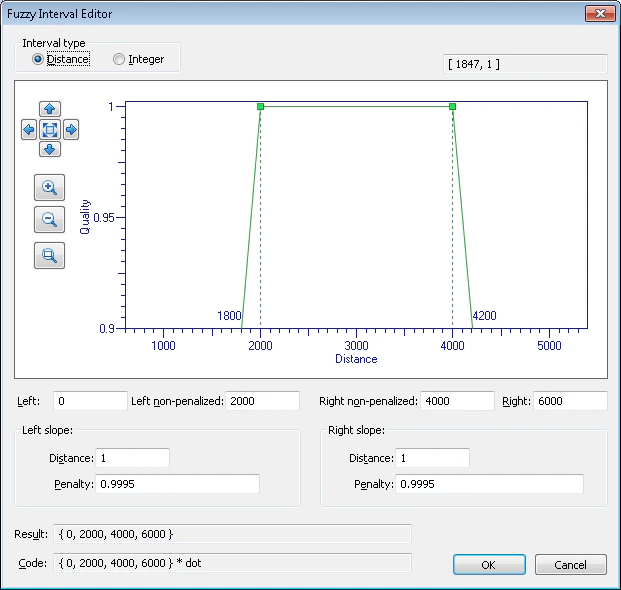
## Axes du graphique et coordonnées
Le **éditeur d’intervalles flous** affiche une représentation graphique de l’intervalle flou. L’axe vertical mesure la qualité de l’hypothèse et l’axe horizontal mesure les dimensions linéaires ou le nombre de caractères. Le graphique affiche également les coordonnées des points d’intersection entre les bordures de l’intervalle flou et l’axe horizontal.
## Zoomer et déplacer le graphique
Les boutons « Zoom avant » et « Zoom arrière » modifient simultanément les échelles horizontale et verticale. Vous pouvez également agrandir une zone sélectionnée de l’image à l’aide du bouton **Zoom selected area**. Les boutons 


 déplacent la zone dans la direction correspondante. Pour ajuster l’intervalle, cliquez sur
  .
.
## Spécifier l’intervalle
Les champs situés sous le graphique contiennent les valeurs numériques de l’intervalle. Vous pouvez définir l’intervalle soit en modifiant le graphique avec la souris, soit en saisissant les valeurs numériques dans les champs correspondants.
L’éditeur visuel d’intervalles flous fonctionne selon deux modes :
* **Distance** — Intervalles flous pour les unités de mesure, qui peuvent être fractionnaires. Dans ce cas, sélectionnez **Distance** sous **Interval type**.
* **Integer** — Intervalles flous pour les entiers positifs, comme la longueur d’une chaîne en caractères. Dans ce cas, sélectionnez **Integer** sous **Interval type**.
Si vous ouvrez l’éditeur d’intervalles flous depuis la boîte de dialogue **Properties** d’un élément **Character String**, l’un des deux modes est sélectionné automatiquement en fonction du champ à partir duquel vous avez ouvert l’éditeur.
### Modifier le graphique
Vous pouvez modifier l’intervalle en déplaçant les marqueurs verts vers la droite ou vers la gauche à l’aide de votre souris. Vous pouvez également modifier l’angle des pentes. Certaines restrictions s’appliquent. Par exemple, vous ne pouvez pas déplacer le marqueur de gauche à droite de celui de droite. Les valeurs numériques correspondantes apparaissent dans les champs situés sous le graphique.
### Modifier directement les valeurs numériques
Les champs correspondent à la représentation de l’intervalle flou dans le programme :
| Champ | Description |
| -------------------------------- | ------------------------------------------------------------------------------------------------------------------------------------------------------ |
| **Left** | Le point extrême gauche de l’intervalle. |
| **Left non-penalized** | Le point non pénalisé de gauche. |
| **Right** | Le point extrême droit de l’intervalle. |
| **Right non-penalized** | Le point non pénalisé de droite. |
| **Left slope** / **Right slope** | Définit la pente des côtés du graphique, qui représente le coefficient de pénalité pour un écart d’une **Distance** par rapport au point non pénalisé. |
La modification d’une pente déplace le point extrême correspondant sans modifier le point non pénalisé, tandis que la modification d’un point extrême ou d’un point non pénalisé change la pente correspondante. Lorsque vous modifiez un champ, le graphique et les valeurs des champs dépendants se mettent à jour en conséquence.
## Enregistrer les résultats
Si l’éditeur d’intervalles flous a été ouvert depuis la boîte de dialogue **Properties** d’un élément **Character String**, un clic sur **OK** insère automatiquement l’intervalle flou dans le champ correspondant de la boîte de dialogue.
Si l’éditeur d’intervalles flous a été ouvert depuis le menu **Outils**, vous pouvez copier l’intervalle flou à partir du champ **Result** ou du champ **Code**. Le champ **Code** vous permet de coller le code dans l’onglet **Advanced**, par exemple lorsque vous utilisez un intervalle flou comme argument de la fonction **FuzzyQuality**.
Pour plus d’informations, voir [Rechercher des éléments avec Nearest et FuzzyQuality](/fr/flexi-capture/fls/tips-tricks/date9).