> ## Documentation Index
> Fetch the complete documentation index at: https://docs.abbyy.com/llms.txt
> Use this file to discover all available pages before exploring further.
# Sélectionnez un bloc Table et définissez les contraintes de recherche pour les colonnes
> Liez un élément Table à son bloc Table et définissez les contraintes de recherche des colonnes : détection des noms de colonnes par mot-clé, vérification du type de contenu et limites.
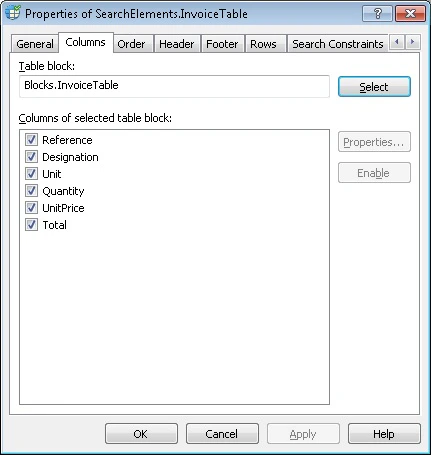
Vous pouvez sélectionner le bloc **Table** à lier à l’élément **Table** actuel dans l’onglet **Colonnes** de la boîte de dialogue **Propriétés** de l’élément.
 ## Sélectionner un bloc Table
Chaque élément **Table** doit correspondre au bloc **Table** qu'il est censé trouver. Pour sélectionner un bloc **Table**, cliquez sur le bouton **Select**, puis sélectionnez le bloc **Table** qui correspond à l'élément **Table** actuel. La liste de toutes ses colonnes apparaît dans le champ **List1**. Définissez les propriétés de chaque colonne. Le programme utilise ces propriétés comme contraintes de recherche lorsqu'il recherche les colonnes.
La liste des colonnes affichées dans l'onglet **Colonnes** de la boîte de dialogue **Propriétés** de l'élément ne peut pas être modifiée dans cette boîte de dialogue. Pour modifier cette liste, ouvrez la boîte de dialogue **Propriétés** du bloc.
Pour comprendre le lien entre un élément et le bloc correspondant, prenez l'exemple suivant. Un bloc **Table** sert d'interface entre le FlexiLayout et une application de capture de données, tandis qu'un élément **Table** en est l'implémentation. Un élément **Table** contient les instructions indiquant comment trouver le bloc **Table**. Vous pouvez créer plusieurs implémentations pour une même interface. De même, vous pouvez créer plusieurs éléments **Table** pour un bloc **Table**, mais pas l'inverse.
Lorsque vous sélectionnez un bloc **Table** dans l'onglet **Colonnes** d'un élément, le programme utilise par défaut les noms et l'ordre des colonnes du bloc **Table** pour définir les contraintes de recherche de chaque colonne ainsi que l'ordre des colonnes. Pour plus d'informations, voir [Définir les contraintes de recherche pour les colonnes d'un tableau](/fr/flexi-capture/fls/tables/column#column) et [Ordre des colonnes d'un tableau](/fr/flexi-capture/fls/tables/order).
## Sélectionner un bloc Table
Chaque élément **Table** doit correspondre au bloc **Table** qu'il est censé trouver. Pour sélectionner un bloc **Table**, cliquez sur le bouton **Select**, puis sélectionnez le bloc **Table** qui correspond à l'élément **Table** actuel. La liste de toutes ses colonnes apparaît dans le champ **List1**. Définissez les propriétés de chaque colonne. Le programme utilise ces propriétés comme contraintes de recherche lorsqu'il recherche les colonnes.
La liste des colonnes affichées dans l'onglet **Colonnes** de la boîte de dialogue **Propriétés** de l'élément ne peut pas être modifiée dans cette boîte de dialogue. Pour modifier cette liste, ouvrez la boîte de dialogue **Propriétés** du bloc.
Pour comprendre le lien entre un élément et le bloc correspondant, prenez l'exemple suivant. Un bloc **Table** sert d'interface entre le FlexiLayout et une application de capture de données, tandis qu'un élément **Table** en est l'implémentation. Un élément **Table** contient les instructions indiquant comment trouver le bloc **Table**. Vous pouvez créer plusieurs implémentations pour une même interface. De même, vous pouvez créer plusieurs éléments **Table** pour un bloc **Table**, mais pas l'inverse.
Lorsque vous sélectionnez un bloc **Table** dans l'onglet **Colonnes** d'un élément, le programme utilise par défaut les noms et l'ordre des colonnes du bloc **Table** pour définir les contraintes de recherche de chaque colonne ainsi que l'ordre des colonnes. Pour plus d'informations, voir [Définir les contraintes de recherche pour les colonnes d'un tableau](/fr/flexi-capture/fls/tables/column#column) et [Ordre des colonnes d'un tableau](/fr/flexi-capture/fls/tables/order).
## Désactiver une colonne de tableau
Lorsque vous testez votre FlexiLayout, vous devrez peut-être désactiver une colonne sans la supprimer complètement du FlexiLayout. La désactivation d’une colonne conserve toutes les informations la concernant dans le FlexiLayout, mais indique au programme d’ignorer cette colonne lorsque vous testez le FlexiLayout. Pour désactiver une colonne, sélectionnez-la dans le champ **List1**, puis cliquez sur **Disable**. Cela décoche la case située à côté du nom de la colonne. Pour réactiver la colonne, sélectionnez son nom dans la liste, puis cliquez sur **Enable**.
Lorsque vous désactivez une colonne, elle est automatiquement désactivée dans toutes les listes d’ordre de l’onglet **Order**.
## Définir des contraintes de recherche pour les colonnes d’un tableau
Les contraintes de recherche des colonnes d’un tableau se définissent dans la boîte de dialogue **Propriétés** de la colonne.
Pour ouvrir la boîte de dialogue **Propriétés** d’une colonne, sélectionnez la colonne dans le champ **List1**, puis cliquez sur le bouton **Propriétés** à côté du champ.
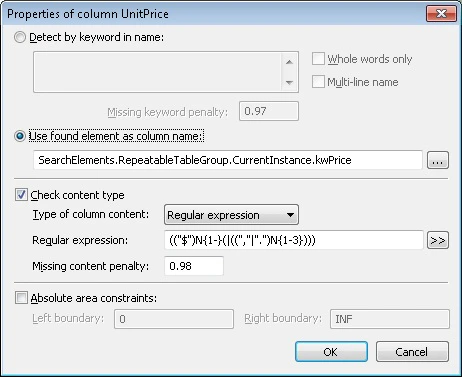 Les noms des colonnes figurant dans l’en-tête de tableau jouent un rôle important dans la détection des colonnes. Pour aider le programme à les détecter, vous pouvez utiliser des mots-clés présents dans l’en-tête. Il est également possible de détecter le nom d’une colonne à l’aide d’un autre élément, dont la région est alors également considérée comme celle du nom de la colonne.
### Utiliser des mots-clés pour détecter les noms de colonnes
Pour détecter le nom d'une colonne à l'aide de mots-clés, sélectionnez l'option **Detect by keyword in name**. Dans le champ ci-dessous, saisissez les mots-clés ou expressions figurant dans le nom de la colonne sur les images de test. Appuyez sur **Entrée** après avoir saisi chaque mot-clé.
Si vous souhaitez que le programme recherche les noms de colonnes uniquement à partir de mots complets, sélectionnez l'option **Whole words only**.
Dans une colonne étroite, les mots du nom passent souvent à la ligne suivante. Sélectionnez l'option **Multi-line name** pour détecter les noms de colonnes présentés de cette manière.
Comme une même colonne peut avoir des noms différents selon les images, la liste des mots-clés doit inclure toutes les variantes possibles susceptibles d'apparaître. Toutefois, sur certaines images, la colonne peut ne pas avoir de nom ou être totalement absente. C'est pourquoi le nom d'une colonne est toujours facultatif. Cela signifie qu'il n'est pas nécessaire de trouver le nom d'une colonne lors de la mise en correspondance du FlexiLayout avec les images. Si un mot-clé n'est pas trouvé (soit parce qu'il est effectivement absent, soit parce que la qualité de l'image est insuffisante pour l'OCR), l'hypothèse est pénalisée : sa qualité est multipliée par la qualité de l'hypothèse nulle pour le mot-clé non détecté. La pénalité appliquée à l'hypothèse est définie dans le champ **Missing keyword penalty**. La valeur par défaut est 0.97.
### Utiliser la région d’un autre élément pour détecter les noms de colonnes
Vous pouvez utiliser un élément déjà détecté pour trouver le nom d’une colonne. Cela vous permet de définir des contraintes de recherche supplémentaires sur le Mot-clé. Cette méthode vous permet également de rechercher non seulement du **Static Text**, mais aussi une **Character String**, du **texte inversé**, ou simplement une région.
Pour trouver un nom de colonne à l’aide d’un élément déjà détecté, sélectionnez l’option **Use found element as column name**, puis cliquez sur  et, dans la boîte de dialogue **Select Element**, sélectionnez l’élément dont la région est alors également utilisée comme région du nom de colonne.
L’élément que vous utilisez pour détecter un nom de colonne doit être situé au-dessus de l’élément **Table** en cours de description dans l’arborescence FlexiLayout. Lors de la description d’un tableau multipage, utilisez des éléments répétitifs pour rechercher un nom de colonne. Pour plus d’informations sur les tableaux multipages, consultez [Détecter les tableaux multipages](/fr/flexi-capture/fls/tables/multipage-table).
et, dans la boîte de dialogue **Select Element**, sélectionnez l’élément dont la région est alors également utilisée comme région du nom de colonne.
L’élément que vous utilisez pour détecter un nom de colonne doit être situé au-dessus de l’élément **Table** en cours de description dans l’arborescence FlexiLayout. Lors de la description d’un tableau multipage, utilisez des éléments répétitifs pour rechercher un nom de colonne. Pour plus d’informations sur les tableaux multipages, consultez [Détecter les tableaux multipages](/fr/flexi-capture/fls/tables/multipage-table).
### Vérifier si la colonne a été correctement détectée
Lors de la recherche de colonnes, le programme utilise non seulement des informations sur leur nom, mais aussi sur leur contenu. Ainsi, si vous savez qu’une colonne donnée contient un type de données particulier, vous pouvez le préciser pour aider le programme à détecter la colonne de façon plus fiable. Pour que FlexiLayout Studio vérifie le type de données d’une colonne, sélectionnez l’option **Check content type** et, dans le champ **Type of column content**, indiquez l’un des types de données disponibles que la colonne est susceptible de contenir :
* **Texte**
* **Devise**
* **Date**
* **Expression régulière**
* **Nombre**
Si le type de données de la colonne ne correspond pas à celui indiqué dans le champ **Type of column content**, l’hypothèse est pénalisée. Le champ **Missing content penalty** contient le coefficient par lequel la qualité de l’hypothèse est multipliée si le contenu de la colonne ne correspond pas au type de données que vous avez indiqué.
### Alphabet des expressions régulières
Si vous avez sélectionné le type **Expression régulière**, saisissez le code de l’expression régulière qui décrit le format des données dans la colonne. Le tableau suivant répertorie les symboles que vous pouvez utiliser dans l’expression.
| Nom dans la liste | Symbole dans le champ | Exemple | | |
| ---------------------------------------------------------------------------------------------------- | --------------------- | ----------------------------------------------------------------------------------------------- | -------- | ------------------------------------- |
| N’importe quel caractère | \* | "k"\*"t" – permet 'kit', 'kat', etc. | | |
| Lettre | C | C"at" – permet cat, bat, Rat, mat, etc. | | |
| Lettre majuscule | A | A"at" – permet Cat, Bat, Rat, Mat, etc. | | |
| Lettre minuscule | a | a"at" – permet cat, bat, rat, mat, etc. | | |
| Lettre ou chiffre | X | X – permet n’importe quelle lettre ou n’importe quel chiffre. | | |
| Chiffre | N | N"th" permet 5th, 4th, 6th, etc. | | |
| String | "" | "cat" | | |
| Ou | | | "dr"("i" | "u")"nk" – permet "drink" ou "drunk". |
| Caractère appartenant à l’ensemble | \[] | \[hm]"at" – permet 'hat' ou 'mat'. | | |
| Caractère n’appartenant pas à l’ensemble | \[^] | \[^b]"at" – permet 'cat', 'mat', 'rat', mais pas bat. | | |
| Nombre quelconque de répétitions (s’applique à l’expression ou à la sous-expression située à gauche) | \{-} | \[AB74]\{-} – permet n’importe quelle combinaison de A, B, 7, 4, quelle qu’en soit la longueur. | | |
| Le nombre de répétitions est n | \{n} | N\{2}"th" permet 25th, 84th, 11th, etc. | | |
| De n à m répétitions | \{n-m} | N\{1-3}"th" permet 5th, 84th, 111th, etc. | | |
| De 0 à n répétitions | \{-n} | N\{-2}"th" permet th, 84th, 4th, etc. | | |
| n répétitions ou plus | \{n-} | N\{2-}"th" permet 25th, 834th, 311th, 34576th, etc. | | |
| Sous-expression | () | | | |
### Spécifier les coordonnées des zones de recherche
Vous pouvez spécifier les coordonnées des zones de recherche pour les limites gauche et droite d'une colonne. Dans la propriété **Absolute area constraints**, saisissez les coordonnées de chaque zone de recherche dans les champs **Left boundary** et **Right boundary**, respectivement.