> ## Documentation Index
> Fetch the complete documentation index at: https://docs.abbyy.com/llms.txt
> Use this file to discover all available pages before exploring further.
# Lignes de tableau
> Divisez un tableau en lignes dans l’onglet Rows : détectez automatiquement les lignes à partir des Separator et des White Gap, utilisez les colonnes principales et répertoriez les mots qui ne commencent jamais une ligne.
Une fois les colonnes détectées par le programme, celui-ci commence à rechercher les lignes. FlexiLayout Studio peut détecter automatiquement les lignes à l’aide des Separator noirs et des White Gap.
Il arrive parfois qu’une colonne contienne un fragment de texte assez long, comme une longue description de produit. Dans ce cas, le texte passe souvent à la ligne suivante, et les White Gap entre ces lignes doivent être ignorés lors du découpage du tableau en lignes. Si le nombre de lignes de texte dans une cellule varie d’une colonne à l’autre, vous pouvez utiliser une ou plusieurs colonnes principales pour diviser le tableau en lignes. Les lignes des colonnes principales servent alors de modèle pour l’ensemble du tableau.
Vous sélectionnez une méthode de division d’un tableau en lignes et spécifiez les propriétés des lignes dans l’onglet **Rows** de la boîte de dialogue **Properties** de l’élément **Table**.
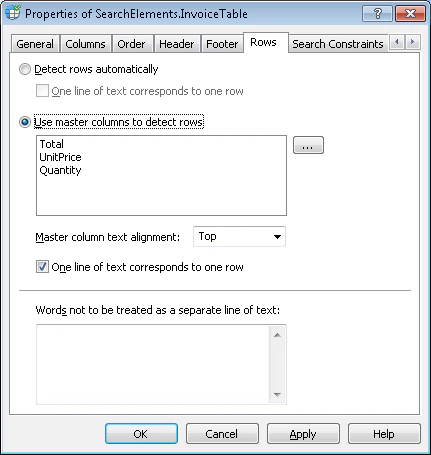
## Détecter automatiquement les lignes
Pour détecter automatiquement les lignes, sélectionnez l’option **Détecter automatiquement les lignes**. Le programme s’appuie sur les Separator noirs et les White Gap présents dans toutes les colonnes pour y délimiter les lignes.
Pour marquer chaque ligne de texte comme une ligne, sélectionnez **Une ligne de texte correspond à une ligne**.
## Utiliser les colonnes principales pour détecter les lignes
Si un tableau comporte des colonnes dont les données définissent la manière dont le tableau se divise en lignes, sélectionnez l’option **Use colonnes principales to detect rows** et spécifiez les colonnes dans la liste **colonnes principales**. La première **colonne principale** trouvée dans l’image est utilisée pour détecter les lignes du tableau.
Sélectionnez les colonnes dont les lignes sont utilisées pour diviser le reste des colonnes en lignes. Comme la composition des colonnes peut varier d’une image à l’autre, la liste des colonnes principales doit couvrir toutes les variations possibles. Pour créer une liste de colonnes principales, procédez comme suit :
Cliquez sur le bouton  en regard de l’option **Use colonnes principales to detect rows**.
Dans la boîte de dialogue **Select colonne principales**, sélectionnez les colonnes requises dans la liste **List1** et cliquez sur
en regard de l’option **Use colonnes principales to detect rows**.
Dans la boîte de dialogue **Select colonne principales**, sélectionnez les colonnes requises dans la liste **List1** et cliquez sur  . Les noms des colonnes sélectionnées s’affichent dans la liste **List2**. Utilisez les boutons
  et
et  pour classer les colonnes par ordre de priorité. Le programme utilise la colonne la plus haute qu’il trouve dans l’image pour détecter les lignes.
Cliquez sur **OK** pour afficher les colonnes sélectionnées dans la liste **Use colonnes principales to detect rows**.
Pour modifier la liste des colonnes principales, cliquez sur . Utilisez ensuite les boutons ,
pour classer les colonnes par ordre de priorité. Le programme utilise la colonne la plus haute qu’il trouve dans l’image pour détecter les lignes.
Cliquez sur **OK** pour afficher les colonnes sélectionnées dans la liste **Use colonnes principales to detect rows**.
Pour modifier la liste des colonnes principales, cliquez sur . Utilisez ensuite les boutons ,  ,
,  , et pour apporter les modifications nécessaires à la liste **List2**.
Pour spécifier l’alignement du texte dans les cellules des colonnes principales, utilisez **colonne principale text alignment**. **Top** spécifie un alignement sur la bordure supérieure, et **Bottom** spécifie un alignement sur la bordure inférieure.
Pour tracer une ligne pour chaque ligne de texte dans une colonne principale, sélectionnez **une ligne de texte correspond à une ligne**.
, et pour apporter les modifications nécessaires à la liste **List2**.
Pour spécifier l’alignement du texte dans les cellules des colonnes principales, utilisez **colonne principale text alignment**. **Top** spécifie un alignement sur la bordure supérieure, et **Bottom** spécifie un alignement sur la bordure inférieure.
Pour tracer une ligne pour chaque ligne de texte dans une colonne principale, sélectionnez **une ligne de texte correspond à une ligne**.
## Empêcher des mots de commencer une nouvelle ligne
Certains tableaux peuvent contenir des colonnes étroites avec des données numériques accompagnées d’unités de mesure, par exemple des montants avec des symboles de devise. Si l’unité de mesure ne tient pas sur la même ligne, elle peut être renvoyée à la ligne suivante. Dans ce cas, la colonne contient des lignes de texte supplémentaires. Pour éviter que le programme ne dessine des lignes distinctes pour ces lignes, ajoutez à la liste **Words not to be treated as a separate line of text** ces symboles de devise renvoyés à la ligne suivante, unités de mesure et autres éléments similaires.
Pour créer une liste de mots ou d’expressions qui ne doivent pas former une ligne distincte, saisissez-les dans le champ **Words not to be treated as a separate line of text**. Appuyez sur **Entrée** après chaque mot ou expression.
Les mots que vous saisissez dans le champ **Words not to be treated as a separate line of text** sont utilisés à la fois lors de la détection automatique des lignes et lors de la détection des lignes à l’aide des colonnes principales.