> ## Documentation Index
> Fetch the complete documentation index at: https://docs.abbyy.com/llms.txt
> Use this file to discover all available pages before exploring further.
# Barcode
> Les éléments Barcode localisent les types de code-barres pris en charge sur les images de documents dans ABBYY FlexiLayout Studio, avec des paramètres pour le type et l’orientation de lecture du code-barres.
**Barcode** est un élément de FlexiLayout qui décrit des code-barres utilisés pour coder diverses informations sous la forme d’une série de lignes noires et blanches.
Les éléments **Barcode** sont signalés par  dans l’arborescence FlexiLayout.
Les éléments **Barcode** servent à rechercher des code-barres des types [pris en charge par ABBYY FlexiLayout Studio](/fr/flexi-capture/fls/appendix/barcode-types). Le programme prend en compte les objets **Barcode** qui ont été détectés lors de la [pré-reconnaissance](/fr/flexi-capture/fls/batch/prerecognition) et qui se trouvent dans la zone de recherche.
dans l’arborescence FlexiLayout.
Les éléments **Barcode** servent à rechercher des code-barres des types [pris en charge par ABBYY FlexiLayout Studio](/fr/flexi-capture/fls/appendix/barcode-types). Le programme prend en compte les objets **Barcode** qui ont été détectés lors de la [pré-reconnaissance](/fr/flexi-capture/fls/batch/prerecognition) et qui se trouvent dans la zone de recherche.
## Propriétés de l’élément Barcode
Utilisez l’onglet **Barcode** de la boîte de dialogue **Properties** pour décrire l’objet correspondant.
Pour ouvrir la boîte de dialogue **Properties**, cliquez avec le bouton droit sur l’élément dans l’arborescence FlexiLayout, puis sélectionnez **Properties...** dans le menu contextuel.
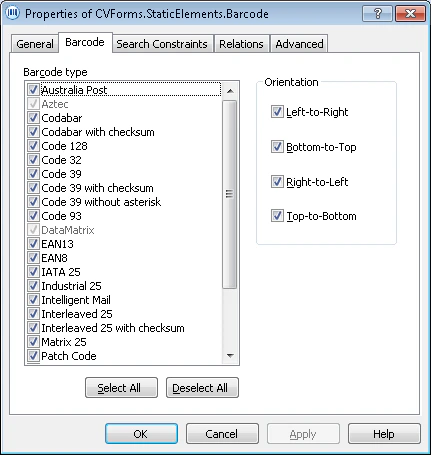 **Type de code-barres** — le [type de code-barres](/fr/flexi-capture/fls/appendix/barcode-types). Pour activer certains types, configurez les options correspondantes dans la boîte de dialogue [Paramètres de pré-reconnaissance](/fr/flexi-capture/fls/batch/prerecognition-param) :
* Pour activer les types **QRCode**, **Aztec** et **DataMatrix**, sélectionnez **Extraire les code-barres 2D : Data Matrix, Aztec, QR Code**.
* Pour activer les codes-barres postaux, sélectionnez **Extraire les codes-barres postaux**.
**Orientation** définit l’orientation d’un code-barres :
* **De gauche à droite**
* **De bas en haut**
* **De droite à gauche**
* **De haut en bas**
Vous pouvez sélectionner plusieurs options.
**Type de code-barres** — le [type de code-barres](/fr/flexi-capture/fls/appendix/barcode-types). Pour activer certains types, configurez les options correspondantes dans la boîte de dialogue [Paramètres de pré-reconnaissance](/fr/flexi-capture/fls/batch/prerecognition-param) :
* Pour activer les types **QRCode**, **Aztec** et **DataMatrix**, sélectionnez **Extraire les code-barres 2D : Data Matrix, Aztec, QR Code**.
* Pour activer les codes-barres postaux, sélectionnez **Extraire les codes-barres postaux**.
**Orientation** définit l’orientation d’un code-barres :
* **De gauche à droite**
* **De bas en haut**
* **De droite à gauche**
* **De haut en bas**
Vous pouvez sélectionner plusieurs options.
## Rubriques connexes
* [Créer, copier et supprimer des éléments](/fr/flexi-capture/fls/template/elements-simple)
* [Vue d’ensemble des propriétés de l’élément](/fr/flexi-capture/fls/template/elements-properties)
* [Zone de recherche](/fr/flexi-capture/fls/template/search-constraints)
* [Barcode](/fr/flexi-capture/fls/language/barcode-language)