> ## Documentation Index
> Fetch the complete documentation index at: https://docs.abbyy.com/llms.txt
> Use this file to discover all available pages before exploring further.
# Contraintes de recherche
> Définissez une zone de recherche absolue dans l’onglet Contraintes de recherche de FlexiLayout Studio : plages de pages, coordonnées de région, éléments exclus et texte vertical.
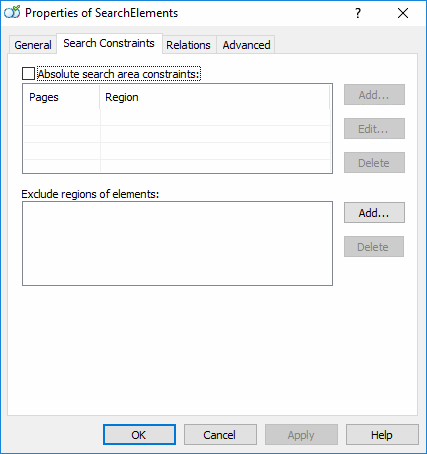
Les zones de recherche sont définies dans l’onglet **Contraintes de recherche** de la boîte de dialogue **Propriétés**, qui s’affiche chaque fois que vous créez un nouvel élément.
Pour ouvrir la boîte de dialogue **Propriétés** d’un élément existant, effectuez l’une des opérations suivantes :
* Cliquez avec le bouton droit sur l’élément dans l’arborescence **FlexiLayout** et sélectionnez **Propriétés...** dans le menu contextuel.
* Double-cliquez sur l’élément dans l’arborescence **FlexiLayout**.
## Spécifier les coordonnées absolues d’une zone de recherche
Ouvrez la boîte de dialogue **Propriétés** d’un élément, cliquez sur l’onglet **Contraintes de recherche**, puis sélectionnez l’option **Contraintes de zone de recherche absolue**.
Pour un document multipage, vous pouvez indiquer les pages sur lesquelles rechercher un élément en sélectionnant l’une des cinq options suivantes dans la liste déroulante **Pages** : **Toutes**, **Paires**, **Impaires**, **Dernière** ou **Plage**. Si vous sélectionnez **Plage**, saisissez les numéros de page en les séparant par des virgules et indiquez une plage de pages à l’aide d’un trait d’union : `2, 4, 6-8, 15`.
Vous pouvez définir les coordonnées absolues d’une zone de recherche dans le champ **Region**. Saisissez les coordonnées au format `[left, top, right, bottom]`. Vous pouvez spécifier les coordonnées de plusieurs rectangles dans ce champ.
Utilisez l’outil **Measure** pour déterminer les coordonnées absolues des objets.
Une fois les propriétés de la zone de recherche définies, cliquez sur **Ajouter...**. La zone de recherche apparaît dans la liste **Zones de recherche**. Pour modifier une zone de recherche, saisissez les valeurs dans la liste **Pages** ou dans le champ **Region**, puis cliquez sur **Remplacer**. Si le champ **Region** est vide, FlexiLayout Studio recherche l’élément sur l’ensemble des pages de la plage spécifiée.
## Exclure un élément de la zone de recherche
La propriété **Exclure les régions d’éléments** vous permet d’exclure de la zone de recherche la région de l’hypothèse trouvée pour un élément. Si aucune hypothèse n’est générée pour un élément exclu, cette contrainte n’affecte pas la zone de recherche de l’élément.
Il existe une exception lorsque des contraintes supplémentaires sont spécifiées pour certaines des limites de l’hypothèse d’un élément exclu dans le volet **Relations avancées de pré-recherche**. Dans ce cas, si le programme ne parvient pas à trouver l’élément exclu, il retire la zone de recherche rectangulaire de cet élément de la zone de recherche environnante. Pour plus d’informations sur les rectangles internes, voir [Fuzzy rectangle](/fr/flexi-capture/fls/language/fuzzy-rect).
Pour exclure la région d’un élément de la zone de recherche, cliquez sur le bouton **Ajouter...** en regard de **Exclure les régions d’éléments**. Dans la boîte de dialogue **Sélectionner l’élément à exclure**, sélectionnez l’élément dont la région doit être exclue de la zone de recherche.
## Reconnaître le texte vertical
Pour les éléments **Devise**, **Date**, **Phone**, **Character String**, **Static Text** et **Paragraph**, l’option **Rechercher dans le texte vertical** est disponible, ce qui permet de reconnaître le texte orienté aussi bien horizontalement que verticalement.
Un texte orienté verticalement est une ligne de texte pivotée de 90 degrés vers la gauche ou vers la droite. Les fragments de texte dont les lettres sont placées les unes sous les autres tout en conservant leur orientation de lecture normale ne seront pas détectés comme étant verticaux.
L’exemple suivant montre une ligne de texte orienté verticalement détectée par un élément **Static Text**.
 Vous pouvez utiliser les options **Orienté dans le sens horaire** et **Orienté dans le sens antihoraire** pour activer ou désactiver respectivement la reconnaissance du texte vertical de haut en bas et de bas en haut. Ces options sont activées par défaut et ne peuvent être désactivées que si l’option **Rechercher dans le texte vertical** est sélectionnée.

## Rubriques connexes
* [Zone de recherche relative](/fr/flexi-capture/fls/template/relations)
* [Contraintes de recherche supplémentaires](/fr/flexi-capture/fls/template/advanced-constraints)