> ## Documentation Index
> Fetch the complete documentation index at: https://docs.abbyy.com/llms.txt
> Use this file to discover all available pages before exploring further.
# Date
> Les éléments Date repèrent des dates dans de nombreux formats sur des images de documents, avec des paramètres FlexiLayout pour le nombre de chiffres, les Separator, les langue et les Date interval.
**Date** est un élément FlexiLayout qui décrit une date.
Les éléments **Date** sont marqués par  dans l’arborescence **FlexiLayout**.
Les dates peuvent se présenter dans de nombreux formats, mais le jour et l’année doivent toujours être écrits en chiffres, tandis que le mois peut être écrit soit en chiffres, soit en toutes lettres. Vous sélectionnez le format.
dans l’arborescence **FlexiLayout**.
Les dates peuvent se présenter dans de nombreux formats, mais le jour et l’année doivent toujours être écrits en chiffres, tandis que le mois peut être écrit soit en chiffres, soit en toutes lettres. Vous sélectionnez le format.
## Propriétés de l’élément Date
Configurez l’élément **Date** dans l’onglet **Date** de la boîte de dialogue **Propriétés**.
Pour ouvrir la boîte de dialogue **Propriétés**, cliquez avec le bouton droit sur l’élément dans l’arborescence **FlexiLayout** et sélectionnez **Propriétés** dans le menu contextuel.
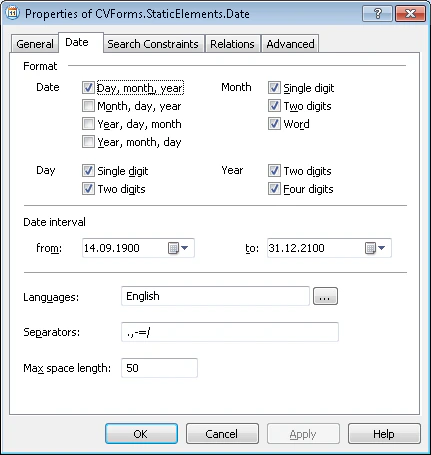
### Groupe Format
Le groupe **Format** définit les formats de date que l'élément repère.
**Date** – Définit l'ordre du jour, du mois et de l'année. Vous pouvez sélectionner plusieurs des ordres suivants :
* Jour, mois, année
* Mois, jour, année
* Année, jour, mois
* Année, mois, jour
**Jour** – Définit le nombre de chiffres dans le champ du jour :
* Si **Un chiffre** est sélectionné, seules les dates dont le jour comporte un seul chiffre sont repérées (par exemple, 1.09.2005).
* Si **Deux chiffres** est sélectionné, seules les dates dont le jour comporte deux chiffres sont repérées (par exemple, 01.09.2005).
* Si les deux sont sélectionnés, les dates dont le jour comporte un ou deux chiffres sont repérées (par exemple, 1.09.2005 et 01.09.2005).
**Mois** – Définit le nombre de chiffres dans le champ du mois :
* Si **Un chiffre** est sélectionné, seules les dates dont le mois comporte un seul chiffre sont repérées (par exemple, 1.9.2005).
* Si **Deux chiffres** est sélectionné, seules les dates dont le mois comporte deux chiffres sont repérées (par exemple, 1.09.2005).
* Si les deux sont sélectionnés, les dates dont le mois comporte un ou deux chiffres sont repérées (par exemple, 1.9.2005 et 1.09.2005).
* Si **Word** est sélectionné, le mois peut être écrit en toutes lettres.
Si vous sélectionnez l'option **Word**, indiquez la langue dans laquelle le nom du mois est écrit.
**Année** – Définit le nombre de chiffres dans le champ de l'année :
* Si **Deux chiffres** est sélectionné, seules les dates dont l'année comporte deux chiffres sont repérées (par exemple, 01.09.95).
* Si **Quatre chiffres** est sélectionné, seules les dates dont l'année comporte quatre chiffres sont repérées (par exemple, 01.09.1995).
* Si les deux sont sélectionnés, les années à deux ou quatre chiffres sont repérées (par exemple, 01.09.95 et 01.09.1995).
### Date interval
La propriété **Date interval** définit une période. Lors de la recherche, FlexiLayout Studio ignore les dates situées en dehors de cet intervalle.
Par exemple, si l'intervalle s'étend du 01.09.1995 au 1.09.2005, le programme ignore la date du 1.05.1945 lors de la recherche.
### Langues pour le nom du mois
La propriété **Languages** spécifie la ou les langues à utiliser lors de la recherche du mois dans une date.
Langues prises en charge : anglais, tchèque, danois, néerlandais, estonien, finnois, français, allemand, grec, hongrois, italien, letton, lituanien, norvégien, polonais, portugais, russe, espagnol, suédois, turc.
Cette propriété n’est disponible que si l’option **Word** est sélectionnée pour la propriété **Month**.
### Separator
La propriété **Separator** définit les symboles qui peuvent séparer le jour, le mois et l’année. Lorsque vous en spécifiez plusieurs, ne les séparez ni par des virgules ni par des espaces. Un espace peut également servir de séparateur de date, mais il n’est pas nécessaire de le spécifier. FlexiLayout Studio détectera quand même la date.
Par exemple : `.,/`
### Max space length
Dans le champ **Max space length**, saisissez la longueur absolue maximale autorisée de l’espace à l’intérieur de l’objet détecté. La longueur de l’espace est mesurée dans les [unités de mesure](/fr/flexi-capture/fls/template/units) définies par l’utilisateur. Lors de la recherche, FlexiLayout Studio ajoute des caractères à la string jusqu’à ce que la distance entre les caractères voisins atteigne la valeur indiquée dans le champ **Max space length**.
## Recommandations pour l’élément Date
Lors de la mise en correspondance du FlexiLayout, la recherche des dates est stricte : elles ne doivent contenir ni erreurs ni caractères superflus. Cela signifie que les dates ne peuvent être trouvées que sur des images de bonne qualité. La seule exception est le cas où le nom du mois est écrit en toutes lettres, auquel cas jusqu’à 20 % d’erreurs sont autorisées.
Si le nom du mois est écrit dans une langue autre qu’une langue [prise en charge](/fr/flexi-capture/fls/template/date#languagedate), vous pouvez créer les trois éléments suivants pour trouver ces dates :
* Dans un élément **Static Text**, indiquez les noms de tous les mois, séparés par `|`, dans la propriété **Texte de recherche**. Veillez à saisir toutes les formes grammaticales possibles.
* Dans deux éléments **Character String**, indiquez les chiffres comme alphabet et définissez comme zones de recherche les zones situées à droite et à gauche du mois. Comme contrainte de recherche supplémentaire, indiquez que le programme recherche les éléments **Character String** uniquement s’il a déjà trouvé l’élément **Static Text** correspondant au nom du mois.
## Rubriques connexes
* [Créer, copier et supprimer des éléments](/fr/flexi-capture/fls/template/elements-simple)
* [Vue d’ensemble des propriétés de l’élément](/fr/flexi-capture/fls/template/elements-properties)
* [Zone de recherche](/fr/flexi-capture/fls/template/search-constraints)
* [Date](/fr/flexi-capture/fls/language/date-language)