> ## Documentation Index
> Fetch the complete documentation index at: https://docs.abbyy.com/llms.txt
> Use this file to discover all available pages before exploring further.
# Entraîner les paramètres des éléments
> Entraînez les paramètres des éléments dans ABBYY FlexiLayout Studio : préparez un jeu d’entraînement, puis appliquez les valeurs depuis la boîte de dialogue Choose Trained Element Parameters.
L’entraînement des éléments sert à automatiser la configuration de paramètres individuels pour des éléments de types simples. Vous pouvez entraîner un nouvel élément ou, si nécessaire, corriger les paramètres d’un élément créé précédemment.
## Prérequis pour l’entraînement d’un élément
* Pour entraîner l’élément, il faut disposer d’une **Disposition de référence** correcte ou d’une **disposition correspondante** correcte sur plusieurs pages.
* Toutes les pages à inclure dans le jeu d’entraînement doivent être marquées comme **Use for Training** dans l’onglet **Batch**.
Vous pouvez soit créer un nouvel élément et délimiter sa région sur l’image à l’aide de l’outil **Create New (Ctrl+Space)**  soit définir l’emplacement d’un élément existant dans l’arborescence à l’aide de l’outil **Draw Location**
  .
.
## Entraîner un élément
Dans le menu contextuel de l’élément, sélectionnez **Train Element** → **Train Element Parameters**. La boîte de dialogue **Choose Trained Element Parameters** s’ouvre et affiche les paramètres de l’élément entraîné ainsi que leurs valeurs. Les noms des paramètres dépendants sont affichés en retrait.
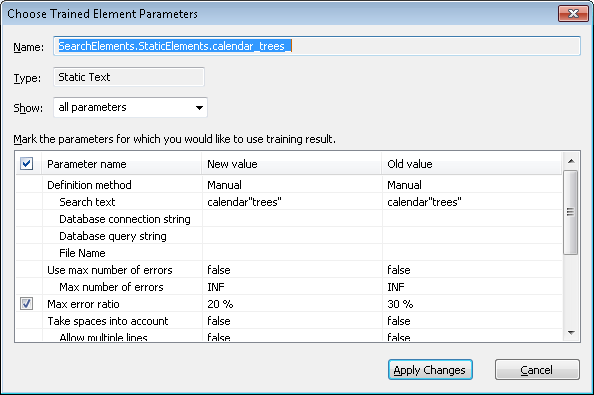 Dans la liste déroulante **Show**, sélectionnez **modified parameters only** pour n’afficher que les paramètres modifiés pendant l’entraînement, ou sélectionnez **all parameters** pour afficher tous les paramètres de l’élément.
Cochez la case à gauche du nom du paramètre pour utiliser le résultat de l’entraînement pour ce paramètre. Vous pouvez cocher la case en regard de l’intitulé **Parameter name** pour sélectionner tous les paramètres modifiés.
Les nouvelles valeurs des paramètres sélectionnés sont enregistrées.
Dans la liste déroulante **Show**, sélectionnez **modified parameters only** pour n’afficher que les paramètres modifiés pendant l’entraînement, ou sélectionnez **all parameters** pour afficher tous les paramètres de l’élément.
Cochez la case à gauche du nom du paramètre pour utiliser le résultat de l’entraînement pour ce paramètre. Vous pouvez cocher la case en regard de l’intitulé **Parameter name** pour sélectionner tous les paramètres modifiés.
Les nouvelles valeurs des paramètres sélectionnés sont enregistrées.