> ## Documentation Index
> Fetch the complete documentation index at: https://docs.abbyy.com/llms.txt
> Use this file to discover all available pages before exploring further.
# Corriger les décalages des relations
> Corrigez les décalages de relations par entraînement sur une disposition de référence : examinez les nouvelles et anciennes valeurs de décalage, prévisualisez chaque relation sur l’image et appliquez les modifications.
Lors de la définition d’une [zone de recherche relative](/fr/flexi-capture/fls/template/relations) pour des éléments ou de la [génération](/fr/flexi-capture/fls/template/relations-generate) de relations entre éléments, une valeur de décalage est définie pour la zone de recherche. Vous pouvez ensuite corriger les décalages des relations en fonction de la disposition de référence des pages sélectionnées. Les décalages sont calculés pour toutes les relations activées avec des éléments non récurrents.
## Prérequis pour la correction des décalages
* La **Disposition de référence** doit contenir les éléments dont les décalages de relation doivent être corrigés.
* Toutes les pages à inclure dans le jeu d’entraînement doivent être marquées comme **Use for Training** dans l’onglet **Batch**.
## Corriger les décalages des relations
Dans le menu contextuel de l’élément, sélectionnez **Train Element** → **Correct Relations Offsets**. La boîte de dialogue **Choose Trained Relations Offsets** s’ouvre et affiche la liste des relations entraînées, avec leurs nouvelles et anciennes valeurs de décalage.
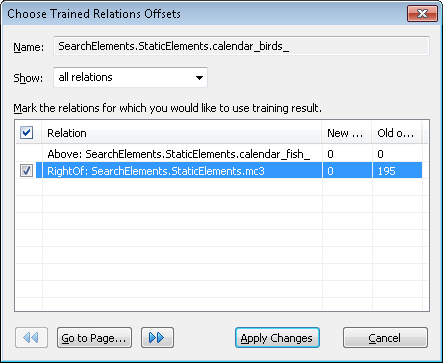 Dans la liste déroulante **Show**, sélectionnez **modified relations only** pour n’afficher que les relations modifiées pendant l’entraînement, ou sélectionnez **all relations** pour afficher toutes les relations de l’élément.
Cochez la case à gauche du nom de la relation pour utiliser le résultat de l’entraînement pour cette relation. Vous pouvez cocher la case à côté de l’intitulé **Relation** pour sélectionner toutes les relations modifiées.
Sélectionnez une relation dans la liste pour afficher sa représentation dans la fenêtre **Image**. L’élément de référence dans la fenêtre **Image** est entouré d’un cadre épais, et la zone de recherche est mise en surbrillance sur fond vert. Lorsque vous sélectionnez plusieurs relations, l’intersection des relations sélectionnées s’affiche. La zone d’intersection est mise en surbrillance sur fond vert, tandis que les zones situées en dehors de ses limites sont mises en surbrillance en bleu.
Si la case correspondante est cochée, la nouvelle valeur de décalage s’affiche. Si elle est décochée, ce sont les anciennes valeurs de décalage qui s’affichent.
Pour afficher les relations visualisées sur la page suivante ou précédente du jeu d’entraînement, cliquez respectivement sur
Dans la liste déroulante **Show**, sélectionnez **modified relations only** pour n’afficher que les relations modifiées pendant l’entraînement, ou sélectionnez **all relations** pour afficher toutes les relations de l’élément.
Cochez la case à gauche du nom de la relation pour utiliser le résultat de l’entraînement pour cette relation. Vous pouvez cocher la case à côté de l’intitulé **Relation** pour sélectionner toutes les relations modifiées.
Sélectionnez une relation dans la liste pour afficher sa représentation dans la fenêtre **Image**. L’élément de référence dans la fenêtre **Image** est entouré d’un cadre épais, et la zone de recherche est mise en surbrillance sur fond vert. Lorsque vous sélectionnez plusieurs relations, l’intersection des relations sélectionnées s’affiche. La zone d’intersection est mise en surbrillance sur fond vert, tandis que les zones situées en dehors de ses limites sont mises en surbrillance en bleu.
Si la case correspondante est cochée, la nouvelle valeur de décalage s’affiche. Si elle est décochée, ce sont les anciennes valeurs de décalage qui s’affichent.
Pour afficher les relations visualisées sur la page suivante ou précédente du jeu d’entraînement, cliquez respectivement sur  et
et  dans l’angle inférieur gauche de la fenêtre. Pour accéder à une page portant un numéro donné, cliquez sur le bouton **Go to Page...**.
Les nouvelles valeurs de décalage des relations sélectionnées sont enregistrées.
dans l’angle inférieur gauche de la fenêtre. Pour accéder à une page portant un numéro donné, cliquez sur le bouton **Go to Page...**.
Les nouvelles valeurs de décalage des relations sélectionnées sont enregistrées.