> ## Documentation Index
> Fetch the complete documentation index at: https://docs.abbyy.com/llms.txt
> Use this file to discover all available pages before exploring further.

# Génération des relations entre éléments

> Entraînez les relations entre éléments à partir d’une disposition de référence dans FlexiLayout Studio : choisissez des éléments de référence, passez en revue les relations générées et enregistrez celles dont vous avez besoin.

En plus de définir manuellement une [zone de recherche relative](/fr/flexi-capture/fls/template/relations) pour les éléments, vous pouvez également entraîner les relations entre éléments à partir de la disposition de référence des pages sélectionnées.

<div id="prerequisites-for-relation-training">
  ## Prérequis pour l’entraînement des relations
</div>

* La **Disposition de référence** doit contenir les éléments pour lesquels des relations doivent être générées.
* Toutes les pages à inclure dans le jeu d’entraînement doivent être marquées **Use for Training** dans l’onglet **Batch**.

<Note>
  L’élément en cours d’entraînement doit se trouver plus bas dans l’arborescence des éléments que les éléments avec lesquels les relations sont créées. Tous les éléments doivent être non récurrents.
</Note>

<div id="generate-element-relations">
  ## Générer des relations entre éléments
</div>

<Steps>
  <Step title="Ouvrir la boîte de dialogue Select Element">
    Dans le menu contextuel de l’élément, sélectionnez **Train Element** → **Generate Element Relations**. La boîte de dialogue **Select Element** s’ouvre.
  </Step>

  <Step title="Choisir les éléments avec lesquels générer des relations">
    Ajoutez les éléments dans la partie droite de la fenêtre en cliquant sur <img src="https://mintcdn.com/abbyy/fmgRWFNHKYN2MLSg/images/flexi-capture/fls/Button_Right.gif?fit=max&auto=format&n=fmgRWFNHKYN2MLSg&q=85&s=e5bbccc3203ef5f931d294c79aa2293f" alt="Bouton d’ajout de l’élément sélectionné" style={{display:"inline-block",verticalAlign:"middle",margin:0}} width="27" height="18" data-path="images/flexi-capture/fls/Button_Right.gif" /> (pour ajouter l’élément sélectionné) ou sur <img src="https://mintcdn.com/abbyy/fmgRWFNHKYN2MLSg/images/flexi-capture/fls/Button_All_Right.gif?fit=max&auto=format&n=fmgRWFNHKYN2MLSg&q=85&s=749dfbf28d3479073569e0b2fb77236b" alt="Bouton d’ajout de tous les éléments" style={{display:"inline-block",verticalAlign:"middle",margin:0}} width="27" height="18" data-path="images/flexi-capture/fls/Button_All_Right.gif" /> (pour ajouter tous les éléments disponibles), ou en double-cliquant sur un élément. Les éléments sélectionnés apparaissent en gras dans la partie gauche de la fenêtre.
  </Step>

  <Step title="Cliquer sur OK">
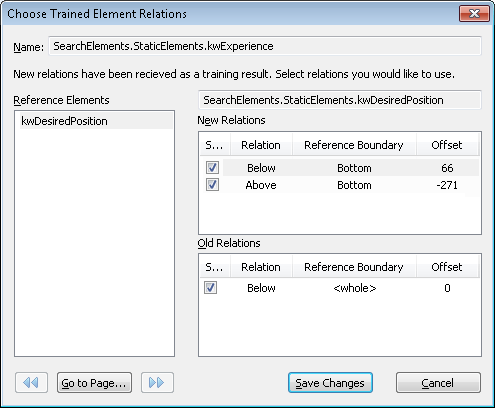
    La boîte de dialogue **Choose Trained Element Relations** s’ouvre. Elle contient trois listes :

    * **Reference elements** – Les éléments avec lesquels des relations ont été créées.
    * **New Relations** – Nouvelles relations obtenues à partir de l’entraînement.
    * **Old Relations** – Relations créées précédemment.

    <Frame>
      <img src="https://mintcdn.com/abbyy/r-nfa7jujx5b9gKX/images/flexi-capture/fls/relation_generate.PNG?fit=max&auto=format&n=r-nfa7jujx5b9gKX&q=85&s=369be3f245e1a333d8400c3cdb3d51a3" alt="Capture d’écran de la boîte de dialogue Choose Trained Element Relations, montrant la liste Reference elements à côté des listes New Relations et Old Relations avec leurs types de relation, leurs limites de référence et leurs valeurs de décalage." width="495" height="408" data-path="images/flexi-capture/fls/relation_generate.PNG" />
    </Frame>
  </Step>

  <Step title="Afficher l’aperçu d’une relation sur l’image">
    Sélectionnez une relation dans la liste pour afficher sa visualisation dans la fenêtre **Image**. L’élément de référence dans la fenêtre **Image** est entouré d’un cadre épais et la zone de recherche est mise en évidence par un arrière-plan vert.

    <Note>
      Lorsque vous sélectionnez plusieurs relations, l’intersection des relations sélectionnées s’affiche. La zone d’intersection est mise en évidence par un arrière-plan vert, tandis que les zones situées en dehors de ses limites sont mises en évidence en bleu.
    </Note>
  </Step>

  <Step title="Afficher les relations sur d’autres pages du jeu d’entraînement">
    Pour afficher les relations visualisées sur la page suivante ou précédente du jeu d’entraînement, cliquez respectivement sur <img src="https://mintcdn.com/abbyy/fmgRWFNHKYN2MLSg/images/flexi-capture/fls/Button_All_Left.gif?fit=max&auto=format&n=fmgRWFNHKYN2MLSg&q=85&s=6f3826db16635949999496b43c4dde6e" alt="Bouton de page précédente" style={{display:"inline-block",verticalAlign:"middle",margin:0}} width="27" height="18" data-path="images/flexi-capture/fls/Button_All_Left.gif" /> et <img src="https://mintcdn.com/abbyy/fmgRWFNHKYN2MLSg/images/flexi-capture/fls/Button_All_Right.gif?fit=max&auto=format&n=fmgRWFNHKYN2MLSg&q=85&s=749dfbf28d3479073569e0b2fb77236b" alt="Bouton de page suivante" style={{display:"inline-block",verticalAlign:"middle",margin:0}} width="27" height="18" data-path="images/flexi-capture/fls/Button_All_Right.gif" /> dans le coin inférieur gauche de la fenêtre. Pour accéder à une page portant un numéro donné, cliquez sur le bouton **Go to Page...**.
  </Step>

  <Step title="Enregistrer les relations">
    Cochez la case en regard des relations que vous souhaitez utiliser, puis cliquez sur le bouton **Save Changes**.
  </Step>
</Steps>
