> ## Documentation Index
> Fetch the complete documentation index at: https://docs.abbyy.com/llms.txt
> Use this file to discover all available pages before exploring further.
# Zone de recherche relative
> Définissez une zone de recherche relative dans l’onglet Relations à l’aide des relations À gauche de, À droite de, au-dessus ou En dessous avec des éléments de référence, des limites et des décalages.
Dans l’onglet **Relations** de la boîte de dialogue **Propriétés** d’un élément, vous pouvez définir une zone de recherche par rapport à d’autres éléments.
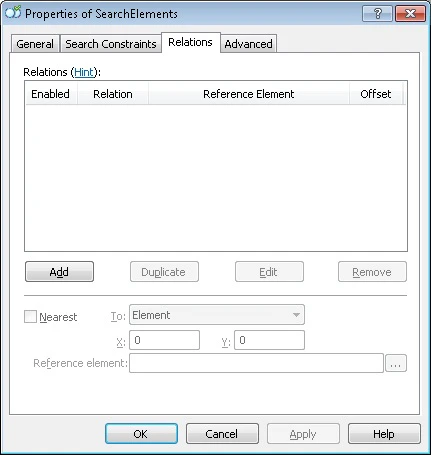 La boîte de dialogue **Propriétés** apparaît lorsque vous créez un nouvel élément.
* Pour ajouter une nouvelle relation, cliquez sur **Ajouter**. La boîte de dialogue **Ajouter une nouvelle relation...** s’ouvre.
* Pour modifier une relation existante, cliquez sur **Modifier**.
* Pour dupliquer une relation sélectionnée, cliquez sur **Dupliquer**.
* Pour supprimer une relation sélectionnée, cliquez sur **Supprimer**.
Pour ouvrir la boîte de dialogue **Propriétés** d’un élément existant, effectuez l’une des opérations suivantes :
* Cliquez avec le bouton droit sur l’élément dans l’arborescence des éléments et sélectionnez **Propriétés...** dans le menu contextuel.
* Double-cliquez sur l’élément dans l’arborescence des éléments.
Dans la boîte de dialogue **Propriétés**, cliquez sur l’onglet **Relations**.
La boîte de dialogue **Propriétés** apparaît lorsque vous créez un nouvel élément.
* Pour ajouter une nouvelle relation, cliquez sur **Ajouter**. La boîte de dialogue **Ajouter une nouvelle relation...** s’ouvre.
* Pour modifier une relation existante, cliquez sur **Modifier**.
* Pour dupliquer une relation sélectionnée, cliquez sur **Dupliquer**.
* Pour supprimer une relation sélectionnée, cliquez sur **Supprimer**.
Pour ouvrir la boîte de dialogue **Propriétés** d’un élément existant, effectuez l’une des opérations suivantes :
* Cliquez avec le bouton droit sur l’élément dans l’arborescence des éléments et sélectionnez **Propriétés...** dans le menu contextuel.
* Double-cliquez sur l’élément dans l’arborescence des éléments.
Dans la boîte de dialogue **Propriétés**, cliquez sur l’onglet **Relations**.
## Spécifier les limites d’une zone de recherche par rapport à un autre élément
Dans la boîte de dialogue **Ajouter une nouvelle relation** ou **Modifier la relation**, spécifiez les paramètres de la relation :
Dans le champ **Type**, sélectionnez **À gauche de**, **À droite de**, **Au-dessus** ou **En dessous**.
Cliquez sur le bouton  à côté du champ **Élément de référence**, puis sélectionnez l’élément par rapport auquel vous définissez les limites de la zone de recherche. Pour savoir comment définir une zone de recherche par rapport aux sous-éléments d’un groupe répétitif, consultez [Utiliser des instances d’un groupe répétitif comme éléments de référence, exclus ou éléments source](/fr/flexi-capture/fls/template/select-repeatable-group).
Dans le champ **Limite de référence**, sélectionnez la limite de la région de l’élément par rapport à laquelle vous définissez la limite de la zone de recherche.
Dans le champ **Offset**, définissez la valeur de décalage de la limite de la zone de recherche.
Cliquez sur **Ajouter une relation** pour ajouter une nouvelle relation, ou **Enregistrer les modifications** pour enregistrer la relation après modification. Toutes les relations sont affichées dans le tableau **Relations**.
Vous pouvez également sélectionner le type de relation, la limite de l’élément et le type de décalage (négatif, nul ou positif) à l’aide d’images dans la boîte de dialogue **Choisir les paramètres de relation à l’aide d’images**. Dans les onglets **À gauche de**, **À droite de**, **Au-dessus** et **En dessous**, vous pouvez voir la position relative de l’élément et de la zone de recherche, ainsi que la manière dont la zone de recherche change en fonction de la limite et du type de décalage sélectionnés.
Pour ouvrir la boîte de dialogue **Choisir les paramètres de relation à l’aide d’images**, cliquez sur **Choose...** dans la boîte de dialogue **Ajouter une nouvelle relation** ou **Modifier la relation**.
à côté du champ **Élément de référence**, puis sélectionnez l’élément par rapport auquel vous définissez les limites de la zone de recherche. Pour savoir comment définir une zone de recherche par rapport aux sous-éléments d’un groupe répétitif, consultez [Utiliser des instances d’un groupe répétitif comme éléments de référence, exclus ou éléments source](/fr/flexi-capture/fls/template/select-repeatable-group).
Dans le champ **Limite de référence**, sélectionnez la limite de la région de l’élément par rapport à laquelle vous définissez la limite de la zone de recherche.
Dans le champ **Offset**, définissez la valeur de décalage de la limite de la zone de recherche.
Cliquez sur **Ajouter une relation** pour ajouter une nouvelle relation, ou **Enregistrer les modifications** pour enregistrer la relation après modification. Toutes les relations sont affichées dans le tableau **Relations**.
Vous pouvez également sélectionner le type de relation, la limite de l’élément et le type de décalage (négatif, nul ou positif) à l’aide d’images dans la boîte de dialogue **Choisir les paramètres de relation à l’aide d’images**. Dans les onglets **À gauche de**, **À droite de**, **Au-dessus** et **En dessous**, vous pouvez voir la position relative de l’élément et de la zone de recherche, ainsi que la manière dont la zone de recherche change en fonction de la limite et du type de décalage sélectionnés.
Pour ouvrir la boîte de dialogue **Choisir les paramètres de relation à l’aide d’images**, cliquez sur **Choose...** dans la boîte de dialogue **Ajouter une nouvelle relation** ou **Modifier la relation**.
 Les éléments utilisés comme éléments de référence et les éléments exclus de la zone de recherche doivent se trouver plus haut dans l’arborescence des éléments que l’élément pour lequel la contrainte est spécifiée.
ABBYY FlexiLayout Studio vous permet de garder plusieurs boîtes de dialogue **Propriétés** ouvertes en même temps.
Pour copier une propriété qui définit la limite d’une zone de recherche, sélectionnez-la dans le tableau **Relations** et faites-la glisser dans la boîte de dialogue **Propriétés** d’un autre élément. Vous pouvez copier de la même manière les contraintes spécifiées dans l’onglet **Advanced**.
## Visualisation des relations
Lorsque vous modifiez les propriétés d’une relation ou sélectionnez une relation dans le tableau **Relations**, celle-ci apparaît dans la fenêtre **Image**. L’élément de référence est entouré d’un cadre épais et la zone de recherche est surlignée sur fond vert.
Les éléments utilisés comme éléments de référence et les éléments exclus de la zone de recherche doivent se trouver plus haut dans l’arborescence des éléments que l’élément pour lequel la contrainte est spécifiée.
ABBYY FlexiLayout Studio vous permet de garder plusieurs boîtes de dialogue **Propriétés** ouvertes en même temps.
Pour copier une propriété qui définit la limite d’une zone de recherche, sélectionnez-la dans le tableau **Relations** et faites-la glisser dans la boîte de dialogue **Propriétés** d’un autre élément. Vous pouvez copier de la même manière les contraintes spécifiées dans l’onglet **Advanced**.
## Visualisation des relations
Lorsque vous modifiez les propriétés d’une relation ou sélectionnez une relation dans le tableau **Relations**, celle-ci apparaît dans la fenêtre **Image**. L’élément de référence est entouré d’un cadre épais et la zone de recherche est surlignée sur fond vert.
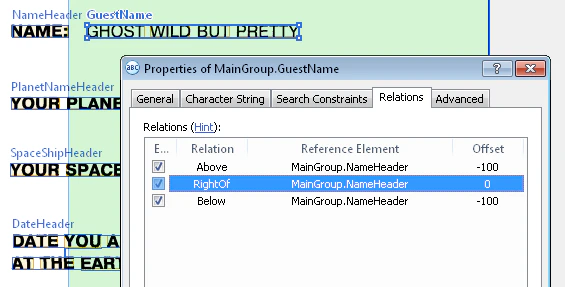 Lorsque vous modifiez le type de limite et la valeur de décalage, la zone de recherche dans la fenêtre **Image** se modifie en conséquence.
En mode **Disposition de référence**, vous pouvez également faire glisser directement avec la souris la limite de décalage dans la fenêtre **Image** pour modifier la valeur de décalage. Si **la mise en page associée** est sélectionnée, la relation s’affiche en mode lecture seule et les décalages ne peuvent pas être modifiés dans la fenêtre **Image**.
Lorsque vous sélectionnez plusieurs relations, l’intersection des relations sélectionnées s’affiche. La zone d’intersection est surlignée sur fond vert, tandis que les zones situées en dehors des limites de l’intersection sont surlignées en bleu.
Lorsque vous modifiez le type de limite et la valeur de décalage, la zone de recherche dans la fenêtre **Image** se modifie en conséquence.
En mode **Disposition de référence**, vous pouvez également faire glisser directement avec la souris la limite de décalage dans la fenêtre **Image** pour modifier la valeur de décalage. Si **la mise en page associée** est sélectionnée, la relation s’affiche en mode lecture seule et les décalages ne peuvent pas être modifiés dans la fenêtre **Image**.
Lorsque vous sélectionnez plusieurs relations, l’intersection des relations sélectionnées s’affiche. La zone d’intersection est surlignée sur fond vert, tandis que les zones situées en dehors des limites de l’intersection sont surlignées en bleu.

## Sélectionner l’élément le plus proche d’un objet donné
La propriété **Nearest** indique au programme que, toutes choses égales par ailleurs, il doit rechercher une hypothèse située le plus près possible d’un certain élément ou point sur l’image. Spécifiez l’élément, le point ou l’axe de coordonnées le plus proche dans la propriété **Nearest** de l’élément.
Pour demander au programme de sélectionner l’élément le plus proche d’un certain objet sur l’image, sélectionnez l’option **Nearest**, puis choisissez l’objet dans la liste déroulante **To**.
L’option que vous sélectionnez détermine ce que vous devez encore spécifier :
| Option | Éléments à spécifier |
| -------------------- | ----------------------------------------------------------- |
| **Élément** | Le nom de l’élément dans le champ **Élément de référence**. |
| **Coordonnée X** | La valeur de la coordonnée X. |
| **Coordonnée Y** | La valeur de la coordonnée Y. |
| **Point** | Les coordonnées du point. |
| **Page top edge** | Aucune valeur supplémentaire n’est requise. |
| **Page bottom edge** | Aucune valeur supplémentaire n’est requise. |
| **Page left edge** | Aucune valeur supplémentaire n’est requise. |
| **Page right edge** | Aucune valeur supplémentaire n’est requise. |
Le paramètre **Qualité minimale** définit la qualité minimale de l’hypothèse de l’élément. Par défaut, sa valeur est égale à celle de l’hypothèse nulle.
L’élément le plus proche de l’élément donné est sélectionné en fonction de la distance la plus courte entre les centres des éléments.
Pour plus d’informations, consultez [Rechercher des éléments avec Nearest et FuzzyQuality](/fr/flexi-capture/fls/tips-tricks/date9).
## Sujets connexes
* [Contraintes de recherche](/fr/flexi-capture/fls/template/basic-constraints)
* [Contraintes de recherche supplémentaires](/fr/flexi-capture/fls/template/advanced-constraints)