> ## Documentation Index
> Fetch the complete documentation index at: https://docs.abbyy.com/llms.txt
> Use this file to discover all available pages before exploring further.
# groupe répétitif
> Les éléments Repeating Group détectent des groupes d’éléments récurrents dans un FlexiLayout, avec des modes de recherche par document ou par page et des nombres minimal et maximal de répétitions.
**groupe répétitif** est un élément utilisé pour détecter des groupes répétitifs d’éléments (le nombre de répétitions peut ne pas être connu à l’avance). Un groupe peut se répéter soit sur la même page, soit sur une feuille de plusieurs pages.
Dans l’arborescence du projet, les éléments **groupe répétitif** sont marqués par  .
Si un groupe d’éléments se répète dans un document, vous pouvez décrire ses propriétés une seule fois et indiquer le nombre de répétitions possibles, plutôt que de décrire chaque groupe séparément.
Utilisations possibles :
* Recherche d’un nom courant sur chaque page d’un document multipage
* Recherche de données répétitives, lorsque le nombre exact d’instances n’est pas connu à l’avance (par exemple, des tableaux avec des lignes complexes)
Un élément **groupe répétitif** se distingue d’un élément **Group** par des contraintes de recherche supplémentaires et un paramètre de répétition.
Après l’application d’un FlexiLayout et la détection d’un groupe répétitif d’éléments, les légendes de certains éléments peuvent chevaucher l’image. Pour masquer les légendes, cliquez avec le bouton droit n’importe où dans la fenêtre **Image**, puis désactivez l’option **Show Captions of Regions on Image** dans le menu contextuel.
.
Si un groupe d’éléments se répète dans un document, vous pouvez décrire ses propriétés une seule fois et indiquer le nombre de répétitions possibles, plutôt que de décrire chaque groupe séparément.
Utilisations possibles :
* Recherche d’un nom courant sur chaque page d’un document multipage
* Recherche de données répétitives, lorsque le nombre exact d’instances n’est pas connu à l’avance (par exemple, des tableaux avec des lignes complexes)
Un élément **groupe répétitif** se distingue d’un élément **Group** par des contraintes de recherche supplémentaires et un paramètre de répétition.
Après l’application d’un FlexiLayout et la détection d’un groupe répétitif d’éléments, les légendes de certains éléments peuvent chevaucher l’image. Pour masquer les légendes, cliquez avec le bouton droit n’importe où dans la fenêtre **Image**, puis désactivez l’option **Show Captions of Regions on Image** dans le menu contextuel.
## Propriétés qui définissent l’objet à détecter
Spécifiez les propriétés de l’objet à détecter dans l’onglet **groupe répétitif** de la boîte de dialogue **Propriétés** de l’élément.
Pour ouvrir la boîte de dialogue **Propriétés**, cliquez avec le bouton droit sur l’élément dans la fenêtre **FlexiLayout** et sélectionnez **Propriétés...** dans le menu contextuel.
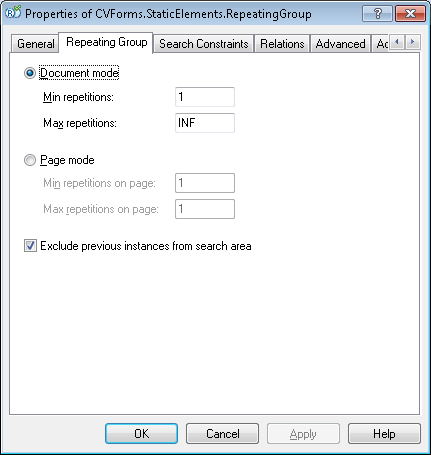 Il existe deux façons de rechercher des instances d’un groupe répétitif : soit dans l’ensemble du document, soit sur chaque page. En conséquence, vous indiquez le nombre minimal et maximal d’instances du groupe soit pour l’ensemble du document, soit pour chaque page.
Si un groupe répétitif contient un élément [obligatoire](/fr/flexi-capture/fls/template/elements-optional), cet élément sert d’identifiant pour la mise en correspondance de l’instance. Par exemple, si vous spécifiez le nom d’un groupe répétitif de champs comme élément obligatoire, le programme crée autant d’instances qu’il détecte de noms.
La qualité de l’hypothèse nulle est spécifiée pour une seule instance, et non pour l’ensemble des instances. Ce paramètre sert également de critère pour former une instance : si la qualité de l’hypothèse générée est inférieure à celle de l’hypothèse nulle, aucune instance n’est formée.
Il existe deux façons de rechercher des instances d’un groupe répétitif : soit dans l’ensemble du document, soit sur chaque page. En conséquence, vous indiquez le nombre minimal et maximal d’instances du groupe soit pour l’ensemble du document, soit pour chaque page.
Si un groupe répétitif contient un élément [obligatoire](/fr/flexi-capture/fls/template/elements-optional), cet élément sert d’identifiant pour la mise en correspondance de l’instance. Par exemple, si vous spécifiez le nom d’un groupe répétitif de champs comme élément obligatoire, le programme crée autant d’instances qu’il détecte de noms.
La qualité de l’hypothèse nulle est spécifiée pour une seule instance, et non pour l’ensemble des instances. Ce paramètre sert également de critère pour former une instance : si la qualité de l’hypothèse générée est inférieure à celle de l’hypothèse nulle, aucune instance n’est formée.
### Mode document
Pour rechercher des instances de groupe dans l’ensemble du document, sélectionnez l’option **Mode document** et spécifiez les paramètres suivants :
* **Répétitions min.** — Le nombre minimal d’instances du groupe dans le document.
* **Répétitions max.** — Le nombre maximal d’instances du groupe dans le document.
Si le nombre minimal d’instances du groupe n’est pas détecté dans le document, le **groupe répétitif** est considéré comme non détecté. Si le nombre maximal d’instances est détecté, la recherche s’arrête. Dans ce mode de recherche par défaut, une instance de groupe (qui, comme l’élément **Group** habituel, se compose d’hypothèses pour ses sous-éléments) peut s’étendre sur plusieurs pages du document.
### Mode page
Pour rechercher des instances de groupe sur chaque page, sélectionnez l’option **Mode page**. Dans ce mode, chaque instance ne peut apparaître que sur une seule page du document. Vous pouvez utiliser ce mode pour rechercher un nom courant, par exemple.
La recherche s’effectue de haut en bas, de la première page possible à la dernière.
Les paramètres de recherche suivants sont disponibles dans ce mode :
* **Répétitions min. sur la page** — Spécifie le nombre minimal d’instances par page. Si le nombre minimal d’instances n’est pas détecté sur la page en cours, le **groupe répétitif** est considéré comme non détecté.
* **Répétitions max. sur la page** — Spécifie le nombre maximal d’instances par page. Si le nombre requis d’instances est détecté sur la page en cours, la recherche s’arrête sur cette page et reprend sur la suivante.
## Position des instances
La contrainte suivante s’applique aux instances d’un élément : aucune paire d’instances ne peut se chevaucher. Pour cela, les instances déjà détectées sont exclues de force (**Exclude**). Dans l’onglet **Relations**, vous pouvez définir des contraintes pour l’instance suivante en fonction des instances déjà détectées.
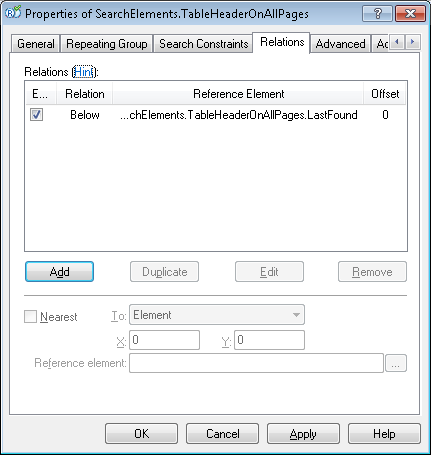
Par exemple, vous pouvez indiquer au programme qu’il doit rechercher chaque instance suivante sous la précédente. Dans l’onglet **Relations**, définissez la contrainte **Below** pour votre **groupe répétitif** :
 Spécifiez une relation **Nearest** pour un sous-élément du groupe, en définissant sa position par rapport au bord supérieur de la page.
Sinon, le programme sélectionne l’instance suivante du groupe en appliquant le critère de meilleure qualité à toutes les instances de la zone de recherche (sous la dernière instance détectée). Le programme recherche ensuite l’instance suivante sous l’instance actuelle, dont la qualité est plus élevée.
Par conséquent, les instances de moindre qualité situées au-dessus de l’instance de meilleure qualité risquent de ne pas être détectées du tout.
Spécifiez une relation **Nearest** pour un sous-élément du groupe, en définissant sa position par rapport au bord supérieur de la page.
Sinon, le programme sélectionne l’instance suivante du groupe en appliquant le critère de meilleure qualité à toutes les instances de la zone de recherche (sous la dernière instance détectée). Le programme recherche ensuite l’instance suivante sous l’instance actuelle, dont la qualité est plus élevée.
Par conséquent, les instances de moindre qualité situées au-dessus de l’instance de meilleure qualité risquent de ne pas être détectées du tout.
## Rubriques connexes
* [Créer, copier et supprimer des éléments](/fr/flexi-capture/fls/template/elements-simple)
* [Vue d’ensemble des propriétés de l’élément](/fr/flexi-capture/fls/template/elements-properties)
* [Zone de recherche](/fr/flexi-capture/fls/template/search-constraints)
* [Groupe répétitif](/fr/flexi-capture/fls/language/repeatable-group-language)
* [Contraintes de recherche supplémentaires pour un élément de groupe répétitif](/fr/flexi-capture/fls/template/advanced-repeatable-group)