> ## Documentation Index
> Fetch the complete documentation index at: https://docs.abbyy.com/llms.txt
> Use this file to discover all available pages before exploring further.
# White Gap
> L’élément White Gap dans FlexiLayout Studio détecte les zones rectangulaires vides à l’aide d’histogrammes d’objets, avec des propriétés d’orientation, de taille et de seuil.
**White Gap** est un élément d’un FlexiLayout qui décrit une zone rectangulaire de l’image ne contenant pratiquement aucun objet du type spécifié.
Pour rechercher des White Gap, le programme crée des [histogrammes](/fr/flexi-capture/fls/hypotheses/hyp-white-gap) pour les objets. Lors de la création des histogrammes pour les objets de la zone de recherche, le programme calcule la somme des projections de tous les objets sur l’axe horizontal (pour rechercher un espace vide vertical) ou sur l’axe vertical (pour rechercher un espace vide horizontal).
Si la somme des projections est inférieure au seuil spécifié, le programme considère la zone comme un White Gap.
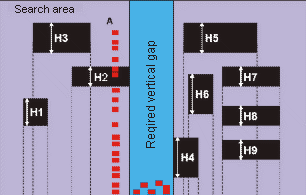
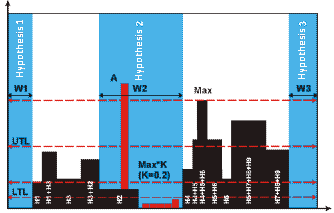 Pour plus d’informations sur les histogrammes, voir [l’hypothèse pour les éléments White Gap](/fr/flexi-capture/fls/hypotheses/hyp-white-gap).
La zone de recherche peut contenir des objets parasites. Le nombre maximal autorisé de tels objets est spécifié dans les propriétés de l’élément.
Les éléments White Gap sont signalés par
Pour plus d’informations sur les histogrammes, voir [l’hypothèse pour les éléments White Gap](/fr/flexi-capture/fls/hypotheses/hyp-white-gap).
La zone de recherche peut contenir des objets parasites. Le nombre maximal autorisé de tels objets est spécifié dans les propriétés de l’élément.
Les éléments White Gap sont signalés par  dans l’arborescence FlexiLayout.
## Les propriétés d’un élément White Gap
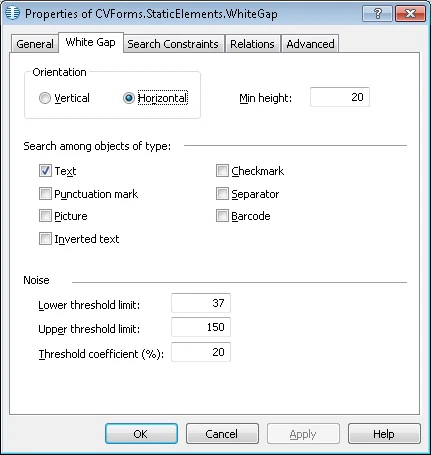
Pour ouvrir la boîte de dialogue **Properties**, cliquez avec le bouton droit sur l’élément dans l’arborescence FlexiLayout, puis sélectionnez **Properties...** dans le menu contextuel.
Cliquez sur l’onglet **White Gap** pour décrire l’objet correspondant.
 | Propriété | Description |
| -------------------------------- | ------------------------------------------------------------------------------------------------------------------------------------------------------------------------------------------------------------------------------------------------------------------------------------------------------------------ |
| **Orientation** | définit l’orientation d’un **White Gap**. Les deux valeurs d’orientation sont décrites dans le tableau suivant. |
| **Min width/height** | définit la largeur/hauteur minimale d’un **White Gap** dans la direction perpendiculaire à **Orientation**. Les White Gaps d’une largeur/hauteur inférieure seront ignorés. Mesuré dans les [unités de mesure](/fr/flexi-capture/fls/template/units) définies par l’utilisateur. La valeur par défaut est 20 dots. |
| **Search among objects of type** | définit le type d’objets parmi lesquels rechercher le **White Gap**. Sélectionnez les objets en cochant les cases correspondantes. |
La propriété **Orientation** a deux valeurs :
| Orientation | Description |
| -------------- | --------------------------------------------------------------------------------------------------------------------------------------------------------------------------------------------------------------------------------------------------- |
| **Vertical** | Les limites supérieure et inférieure coïncident avec les limites supérieure et inférieure de la zone de recherche. Les limites gauche et droite doivent être détectées. Un exemple de White Gap vertical est l’espace entre deux colonnes de texte. |
| **Horizontal** | Les limites gauche et droite coïncident avec les limites gauche et droite de la zone de recherche. Les limites supérieure et inférieure doivent être détectées. Un exemple de White Gap horizontal est l’espace entre deux paragraphes de texte. |
| Propriété | Description |
| -------------------------------- | ------------------------------------------------------------------------------------------------------------------------------------------------------------------------------------------------------------------------------------------------------------------------------------------------------------------ |
| **Orientation** | définit l’orientation d’un **White Gap**. Les deux valeurs d’orientation sont décrites dans le tableau suivant. |
| **Min width/height** | définit la largeur/hauteur minimale d’un **White Gap** dans la direction perpendiculaire à **Orientation**. Les White Gaps d’une largeur/hauteur inférieure seront ignorés. Mesuré dans les [unités de mesure](/fr/flexi-capture/fls/template/units) définies par l’utilisateur. La valeur par défaut est 20 dots. |
| **Search among objects of type** | définit le type d’objets parmi lesquels rechercher le **White Gap**. Sélectionnez les objets en cochant les cases correspondantes. |
La propriété **Orientation** a deux valeurs :
| Orientation | Description |
| -------------- | --------------------------------------------------------------------------------------------------------------------------------------------------------------------------------------------------------------------------------------------------- |
| **Vertical** | Les limites supérieure et inférieure coïncident avec les limites supérieure et inférieure de la zone de recherche. Les limites gauche et droite doivent être détectées. Un exemple de White Gap vertical est l’espace entre deux colonnes de texte. |
| **Horizontal** | Les limites gauche et droite coïncident avec les limites gauche et droite de la zone de recherche. Les limites supérieure et inférieure doivent être détectées. Un exemple de White Gap horizontal est l’espace entre deux paragraphes de texte. |
### Propriétés de l’histogramme pour les objets de la zone de recherche
| Propriété | Description |
| ------------------------------ | ----------------------------------------------------------------------------------------------------------------------------------------------------------------------------------------------------------------------------------------------------------------------------------------------------------------------------------------------------------------------------------------------------------------------------------------------------------------------------------------------------- |
| **Limite inférieure du seuil** | Définit le niveau minimal de l’histogramme. Cette propriété autorise la présence d’autres objets dans la zone de recherche. Si la hauteur de l’histogramme des objets est supérieure au nombre spécifié dans ce champ, le programme considère que la zone de recherche ne contient aucun espace vide. Mesurée dans les [unités de mesure](/fr/flexi-capture/fls/template/units) définies par l’utilisateur. La valeur par défaut est 37 dots. |
| **Limite supérieure du seuil** | Définit le niveau maximal de l’histogramme. Cette propriété exclut les faux maxima de l’histogramme pouvant être causés par un grand nombre d’objets parasites disposés verticalement dans la zone de recherche lors de la recherche d’un espace vide vertical, ou par des objets disposés horizontalement lors de la recherche d’un espace vide horizontal. Mesurée dans les [unités de mesure](/fr/flexi-capture/fls/template/units) définies par l’utilisateur. La valeur par défaut est 150 dots. |
| **Coefficient de seuil (%)** | Définit le niveau relatif maximal de l’histogramme. Le niveau relatif de l’histogramme est calculé comme suit : `[niveau de l’histogramme] / [maximum de l’histogramme dans la zone de recherche]`. La valeur par défaut est 20. |
Les valeurs de **Limite inférieure du seuil**, **Limite supérieure du seuil** et **Coefficient de seuil (%)** ne peuvent être déterminées que par tâtonnements. Commencez par les valeurs par défaut. Si les résultats ne sont pas satisfaisants, essayez de trouver des valeurs permettant au programme de détecter le **White Gap** sur toutes les images de test.
Si la valeur du **Coefficient de seuil (%)** est inférieure à celle de la **Limite inférieure du seuil**, c’est la **Limite inférieure du seuil** qui est utilisée. Si le **Coefficient de seuil (%)** est supérieur à la **Limite supérieure du seuil**, c’est la **Limite supérieure du seuil** qui est utilisée (autrement dit, le programme applique le critère le plus strict).
## Sujets connexes
* [Créer, copier et supprimer des éléments](/fr/flexi-capture/fls/template/elements-simple)
* [Vue d’ensemble des propriétés des éléments](/fr/flexi-capture/fls/template/elements-properties)
* [Zone de recherche](/fr/flexi-capture/fls/template/search-constraints)
* [White Gap](/fr/flexi-capture/fls/language/white-gap-language)
* [Hypothèses pour les éléments White Gap](/fr/flexi-capture/fls/hypotheses/hyp-white-gap)