> ## Documentation Index
> Fetch the complete documentation index at: https://docs.abbyy.com/llms.txt
> Use this file to discover all available pages before exploring further.
# Exemple 1. Étape 17 : Décrire le champ DATE YOU ARRIVED AT THE EARTH
> Capturer le champ DATE YOU ARRIVED AT THE EARTH dans l’exemple 1 avec un élément ArrivalDate de type Date, en configurant les formats de date qu’il peut reconnaître.
Pour décrire l’emplacement du bloc correspondant au champ DATE YOU ARRIVED AT THE EARTH :
1. Créez un élément de type Static Text et nommez-le **DateHeader**. Cet élément correspondra au nom du champ DATE YOU ARRIVED AT THE EARTH.
2. Créez un élément de type [Date](/fr/flexi-capture/fls/template/date) et nommez-le **ArrivalDate**. Cet élément correspondra au champ DATE YOU ARRIVED AT THE EARTH proprement dit.
3. Créez un bloc et nommez-le **ArrivalDate**. Ce bloc correspondra au champ DATE YOU ARRIVED AT THE EARTH.
Les éléments et le bloc de ce champ sont créés comme décrit aux [étapes 10](/fr/flexi-capture/fls/tutorial/step10) à [14](/fr/flexi-capture/fls/tutorial/step14), à l’exception des points suivants :
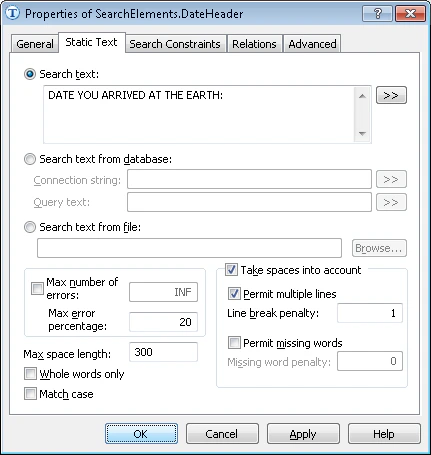
* Contrairement à l’élément **PlanetNameHeader**, saisissez le texte avec des espaces dans le champ Search text : DATE YOU ARRIVED AT THE EARTH. Sélectionnez les options Take spaces into account et Permit multiple lines, puis réglez Line break penalty sur 1.
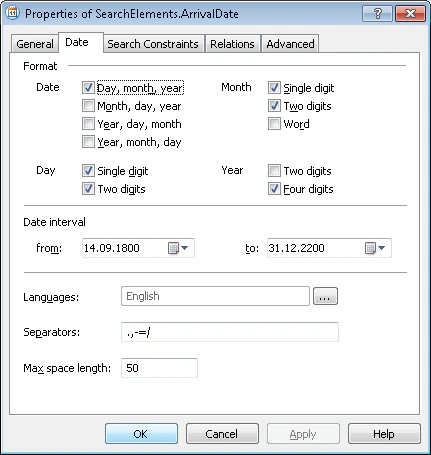
 * Pour le champ DATE YOU ARRIVED AT THE EARTH, créez un élément de type **Date** et nommez-le **ArrivalDate**. Pour l’élément **ArrivalDate**, spécifiez tous les formats de date possibles dans l’onglet Date. Supposez que les mois sont toujours écrits en chiffres et que l’année comporte toujours 4 chiffres. Décochez la case Word dans le groupe **Month** et la case Two digits dans le groupe **Year**. Les autres options peuvent rester inchangées.
 * Lors de la définition de la zone de recherche pour l’élément **ArrivalDate**, spécifiez l’élément **DateHeader** comme élément de référence.
* Lors de la création du bloc **ArrivalDate**, spécifiez l’élément **ArrivalDate** comme élément source.
* Lors de la définition de la zone de recherche pour l’élément **ArrivalDate**, spécifiez l’élément **DateHeader** comme élément de référence.
* Lors de la création du bloc **ArrivalDate**, spécifiez l’élément **ArrivalDate** comme élément source.