> ## Documentation Index
> Fetch the complete documentation index at: https://docs.abbyy.com/llms.txt
> Use this file to discover all available pages before exploring further.
# Exemple 1. Étape 19 : description du champ ANY TEXT
> Recherchez le champ ANY TEXT sans nom dans l’exemple 1 à l’aide d’un élément Paragraph et d’un White Gap horizontal qui sépare le texte du code-barres.
Le champ situé en bas du document n'a pas de nom fixe. Il faut donc utiliser d'autres objets que des noms pour localiser ce champ. Supposez que chaque champ ANY TEXT possède son propre nom unique.
Commencez par utiliser l'élément IdentityNumber déjà créé pour rechercher le champ ANY TEXT, car sur toutes les images de test, le champ ANY TEXT se trouve en dessous de cet élément.
N'utilisez pas les Separator présents sur certaines images, car ce ne sont pas des éléments réguliers et fiables. Pour plus d’informations, voir [l'étape 6](/fr/flexi-capture/fls/tutorial/step6).
Pour utiliser l'élément IdentityNumber afin de trouver l'objet correspondant au champ ANY TEXT :
1. Créez un élément de type Paragraph et nommez-le **TextField**. Cet élément correspondra au champ ANY TEXT.
2. Dans l'onglet Relations, définissez l'emplacement de l'élément **TextField** comme Below l'élément **IdentityNumber**.
Essayez de trouver le champ ANY TEXT à l'aide de l'élément IdentityNumber. Vous verrez que, sur certaines images, l'hypothèse inclut également les chiffres du code-barres. Décrivez donc plus précisément l'emplacement du champ ANY TEXT.
Créez un élément White Gap avec une orientation horizontale. Cet élément correspondra à l'espace entre le texte et le code-barres. Il servira d'élément de référence lors de la recherche du champ ANY TEXT.
Veillez à placer l'élément White Gap au-dessus de l'élément TextField dans l'arborescence des éléments.
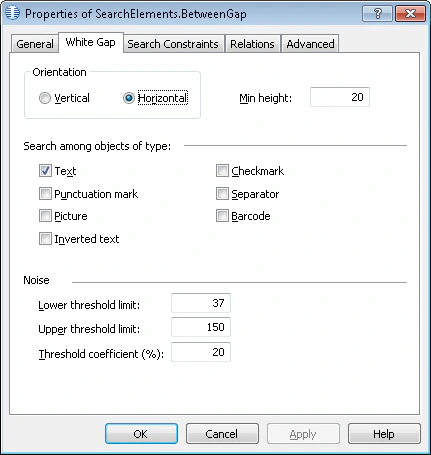
1. Créez un élément de type [White Gap](/fr/flexi-capture/fls/template/white-gap) et nommez-le **BetweenGap**.
2. Dans l'onglet **White Gap**, sélectionnez Horizontal comme orientation de **BetweenGap**.
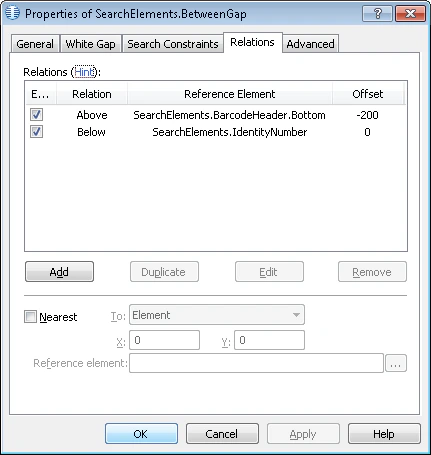
 1. Dans l'onglet Relations, spécifiez la zone de recherche de l'élément **BetweenGap** comme une zone située sous l'élément **IdentityNumber**, mais à une distance maximale de 200 points de la limite inférieure de l'élément **BarcodeHeader**.
 1. Créez un élément de type Paragraph et nommez-le **TextField**.
2. Dans l'onglet Relations, définissez l'emplacement de l'élément **TextField** comme Below l'élément **BetweenGap**, Offset = 0.
Essayez d'effectuer la mise en correspondance du FlexiLayout avec toutes les images de test. Vous verrez que l'hypothèse formulée pour l'élément TextField ne contient aucune donnée indésirable. Cela signifie que l'élément BetweenGap peut être utilisé pour détecter l'élément TextField.
Pour décrire l'emplacement du bloc correspondant au champ ANY TEXT, créez un bloc de type Text, nommez-le TextField et spécifiez l'élément TextField comme élément source.
1. Créez un élément de type Paragraph et nommez-le **TextField**.
2. Dans l'onglet Relations, définissez l'emplacement de l'élément **TextField** comme Below l'élément **BetweenGap**, Offset = 0.
Essayez d'effectuer la mise en correspondance du FlexiLayout avec toutes les images de test. Vous verrez que l'hypothèse formulée pour l'élément TextField ne contient aucune donnée indésirable. Cela signifie que l'élément BetweenGap peut être utilisé pour détecter l'élément TextField.
Pour décrire l'emplacement du bloc correspondant au champ ANY TEXT, créez un bloc de type Text, nommez-le TextField et spécifiez l'élément TextField comme élément source.