> ## Documentation Index
> Fetch the complete documentation index at: https://docs.abbyy.com/llms.txt
> Use this file to discover all available pages before exploring further.
# Exemple 1. Étape 20 : description du champ YOUR PHOTO IN FANCY DRESS
> Extrayez le champ YOUR PHOTO IN FANCY DRESS dans l’exemple 1 en regroupant un Object Collection et quatre éléments Separator dans un élément Photo composite.
Comme indiqué à la [Step 6](/fr/flexi-capture/fls/tutorial/step6), toutes les parties de la photo sur les images 1 et 6 n’ont pas été reconnues comme des objets d’image de type **Picture**.
Pour obtenir la photo complète, le programme doit trouver tous les types d’**Image Object** situés dans la zone de la photo.
Pour plus de commodité, regroupez tous les éléments de la photo dans un seul élément **Photo** composite. Cela limite également le nombre d’hypothèses formulées.
## Contenu de l’élément Group Photo
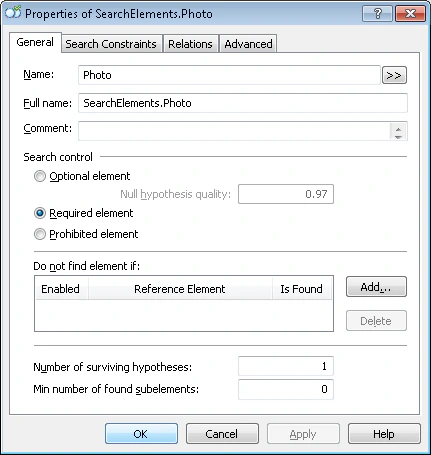 L’élément Group **Photo** comprend :
* Un élément **PhotoPicture** de type **Object Collection** correspondant à la photo.
* Un élément **PhotoHeader** de type **Static Text** correspondant au libellé YOUR PHOTO IN FANCY DRESS.
* Quatre Separator autour de la photo, nécessaires pour trouver l’élément **PhotoPicture**.
L’élément Group **Photo** comprend :
* Un élément **PhotoPicture** de type **Object Collection** correspondant à la photo.
* Un élément **PhotoHeader** de type **Static Text** correspondant au libellé YOUR PHOTO IN FANCY DRESS.
* Quatre Separator autour de la photo, nécessaires pour trouver l’élément **PhotoPicture**.
## Créer l’élément de nom du champ
Comme le libellé YOUR PHOTO IN FANCY DRESS est unique dans le document, ajoutez d’abord l’élément correspondant à l’élément **Group** et utilisez-le pour rechercher les Separator.
Nommez-le **PhotoHeader**.
Utilisez les mêmes paramètres que pour les autres noms de champ.
Essayez d’effectuer la mise en correspondance du FlexiLayout avec les images. Vous verrez que le programme détecte ce libellé de manière fiable sur toutes les images.
## Créez les éléments Separator
Créez des éléments **Separator** pour les quatre Separator autour de la photo et donnez-leur les noms suivants :
| Élément | Separator |
| -------------- | ------------------- |
| **USeparator** | Separator supérieur |
| **BSeparator** | Separator inférieur |
| **LSeparator** | Separator gauche |
| **RSeparator** | Separator droit |
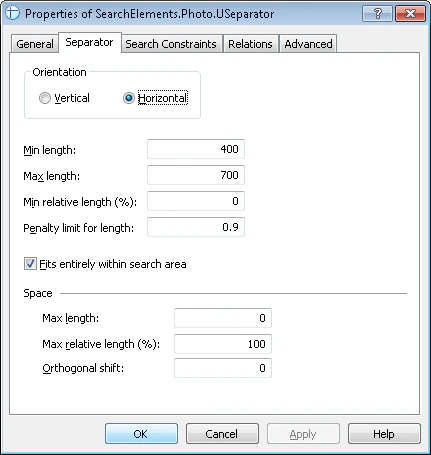
Dans l’onglet **Separator** de la boîte de dialogue **Properties**, spécifiez l’orientation de chacun des quatre Separator (**Vertical** ou **Horizontal**). Ne modifiez pas les autres propriétés.
## Spécifiez les zones de recherche pour les Separator
Utilisez maintenant les images de test pour spécifier la zone de recherche de chacun des Separator.
### Separator supérieur (élément USeparator)
* sous la légende de la photo, mais à une distance maximale de 100 dots de sa limite supérieure (Below the **PhotoHeader** element and Above the **PhotoHeader**, Offset = -100).
* dans la zone dont la longueur ne dépasse pas celle de la légende de plus de 80 dots de chaque côté (Left of the right boundary of the **PhotoHeader** element, Offset = -80, Reference boundary = right, and Right of the left boundary of the **PhotoHeader** element, Offset = -80, Reference boundary = left).
### Separator inférieur (élément BSeparator)
* Sous le nom du champ NAME (Below the **NameHeader** element).
* Au-dessus du bas de **IdentityNumber** (**Above** the **IdentityNumber** element, **ElementBoundary** = bottom).
* Dans la zone dont la longueur ne dépasse pas celle du nom de plus de 80 dots de chaque côté (Left of the right boundary of the **PhotoHeader** element, Offset = -80, Reference boundary = right, and Right of the left boundary of the **PhotoHeader** element, Offset = -80, Reference boundary = left).
### Separator gauche (élément LSeparator)
* dans la zone dont la largeur ne dépasse pas de plus de 50 dots, de chaque côté, la distance entre les Separator supérieur et inférieur (Below the **USeparator** element, Offset = -50, and Above the **BSeparator** element, Offset = -50).
* le Separator se trouve près de la limite gauche du Separator supérieur, la distance ne pouvant pas dépasser 40 dots (Right of the left boundary of the **USeparator** element, Offset = -20, Reference boundary = left, and Left of the left boundary of the **USeparator** element, Offset = -20, Reference boundary = left).
### Separator droit (élément RSeparator)
* Dans la zone dont la largeur ne dépasse pas de plus de 50 dots, de chaque côté, la distance entre les separators supérieur et inférieur (au-dessous de l’élément **USeparator**, Offset = -50, et au-dessus de l’élément **BSeparator**, Offset = -50).
* À une distance maximale de 40 dots de la limite droite du separator supérieur (à droite de la limite droite de l’élément **USeparator**, Offset = -20, Reference boundary = right, et à gauche de la limite droite de l’élément **USeparator**, Offset = -20, Reference boundary = right).
À présent, si vous essayez de mettre en correspondance le FlexiLayout avec les images, vous verrez que le programme peut détecter ces zones. Dans l’**Arborescence des hypothèses**, cliquez avec le bouton droit sur une hypothèse et sélectionnez **Afficher la zone de recherche** dans le menu contextuel. Si les critères de recherche sont incorrects et que le programme ne parvient pas à localiser correctement la zone de recherche, vous vous en apercevrez immédiatement. Vous pourrez également constater que même la zone de recherche d’une hypothèse correcte nécessite un ajustement. Par exemple, elle peut être trop petite.
La taille maximale de tous les Separator a été déterminée empiriquement en étudiant les propriétés des objets **Separator** lors de la préreconnaissance.
## Décrire le champ YOUR PHOTO IN FANCY DRESS
Nommez-le **PhotoPicture**.
Dans l’onglet **Relations**, spécifiez la zone de recherche pour l’élément **PhotoPicture** :
* Sous le Separator supérieur (sous l’élément **USeparator**).
* Au-dessus du Separator inférieur (au-dessus de l’élément **BSeparator**).
* À droite du Separator gauche (à droite de l’élément **LSeparator**).
* À gauche du Separator droit (à gauche de l’élément **RSeparator**).
Enfin, créez le bloc **PhotoPicture** et spécifiez l’élément **PhotoPicture** en tant qu’élément source.