> ## Documentation Index
> Fetch the complete documentation index at: https://docs.abbyy.com/llms.txt
> Use this file to discover all available pages before exploring further.
# Exemple 1. Étape 22 : ouverture de FlexiLayout dans ABBYY FlexiCapture
> Chargez le FlexiLayout AFL exporté dans une définition de document ABBYY FlexiCapture et laissez l’éditeur créer automatiquement les blocs correspondants.
Le FlexiLayout enregistré au format \*.afl peut être ouvert dans ABBYY FlexiCapture :
1. Lancez ABBYY FlexiCapture.
2. Créez un nouveau projet ou ouvrez un projet existant.
3. Créez une nouvelle définition de document ou ouvrez une définition de document existante dans le Document Definition Editor.
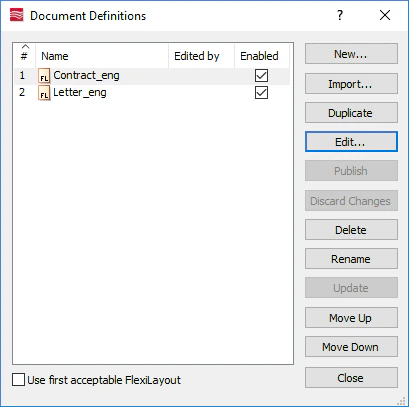
Pour ouvrir une définition de document existante, accédez à **Projet → Définitions de document...**, sélectionnez la définition de document souhaitée dans la liste des définitions de document disponibles, puis cliquez sur **Modifier...**
 1. Dans le Document Definition Editor, ouvrez la boîte de dialogue **Propriétés de la section** (**Affichage → Propriétés...**).
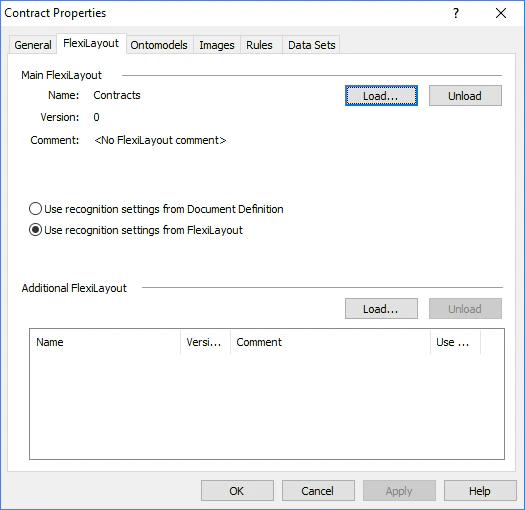
2. Cliquez sur l’onglet **FlexiLayout**.
3. Cliquez sur le bouton **Charger...**.
1. Dans le Document Definition Editor, ouvrez la boîte de dialogue **Propriétés de la section** (**Affichage → Propriétés...**).
2. Cliquez sur l’onglet **FlexiLayout**.
3. Cliquez sur le bouton **Charger...**.
 1. Dans la boîte de dialogue **Ouvrir**, sélectionnez le fichier \*.afl souhaité.
Les blocs de définition de document requis seront créés automatiquement à partir du FlexiLayout. Pour afficher les blocs, sélectionnez la commande Associer la section dans le menu Outils.
1. Dans la boîte de dialogue **Ouvrir**, sélectionnez le fichier \*.afl souhaité.
Les blocs de définition de document requis seront créés automatiquement à partir du FlexiLayout. Pour afficher les blocs, sélectionnez la commande Associer la section dans le menu Outils.