> ## Documentation Index
> Fetch the complete documentation index at: https://docs.abbyy.com/llms.txt
> Use this file to discover all available pages before exploring further.
# Exemple 1. Étape 3 : Définir les propriétés du FlexiLayout
> Renommez le FlexiLayout et définissez ses propriétés dans l’exemple 1 : langue de pré-reconnaissance, type de texte, mode Fast, ainsi que le nombre minimal et maximal de pages.
Par défaut, le programme attribue au nouveau FlexiLayout le nom **FlexiLayout1** (voir l’onglet **FlexiLayout** dans la boîte de dialogue **Propriétés du FlexiLayout**).
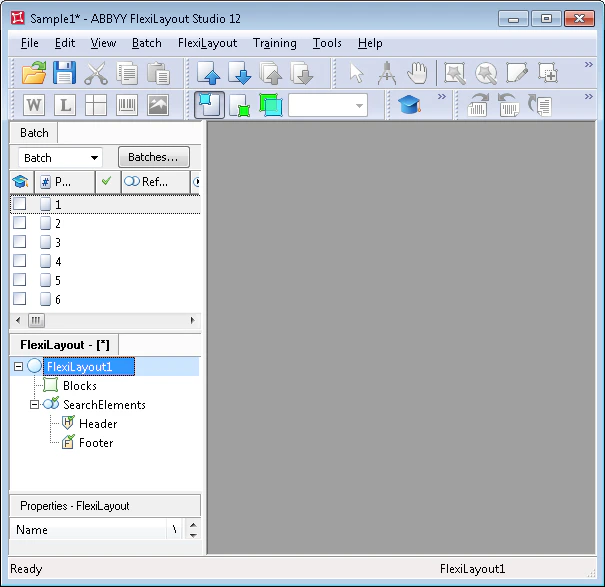 Pour plus de clarté, renommez le FlexiLayout et donnez-lui un nom explicite. Le nom que vous donnez à votre FlexiLayout apparaît également dans ABBYY FlexiCapture après la création d’un FlexiLayout FlexiCapture basé sur celui-ci.
Pour définir les propriétés du FlexiLayout (y compris son nom) :
Double-cliquez sur le nom du FlexiLayout (c’est-à-dire **FlexiLayout1**) ou cliquez avec le bouton droit sur le FlexiLayout, puis sélectionnez **Propriétés...** dans le menu contextuel.
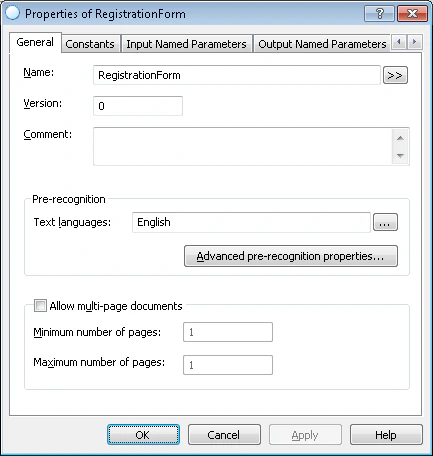
Dans le champ **Name**, saisissez un nouveau nom pour le FlexiLayout, par exemple **RegistrationForm**.
* Dans la liste **Text languages**, sélectionnez **English** comme langue de pré-reconnaissance (les documents contiennent du texte en anglais).
* Sélectionnez **Typographic** dans le groupe **Text type** (paramètre par défaut), en supposant qu’aucune imprimante matricielle ni machine à écrire n’a été utilisée pour remplir le document.
* Dans le groupe **Mode**, sélectionnez le mode de pré-reconnaissance **Fast** ou **Normal**, selon la qualité des images à traiter. Comme les images d’exemple sont de bonne qualité, ne contiennent pas de bruit et comportent très peu de petits caractères, sélectionnez le mode **Fast**. Cela accélère la pré-reconnaissance, aussi bien lors de la création du FlexiLayout dans FlexiLayout Studio que lors de son traitement dans FlexiCapture.
**Paramètres multipage** — le document ne contient qu’une seule page ; indiquez donc **1** pour **Nombre minimum de pages** et **Nombre maximum de pages**.
Pour plus de clarté, renommez le FlexiLayout et donnez-lui un nom explicite. Le nom que vous donnez à votre FlexiLayout apparaît également dans ABBYY FlexiCapture après la création d’un FlexiLayout FlexiCapture basé sur celui-ci.
Pour définir les propriétés du FlexiLayout (y compris son nom) :
Double-cliquez sur le nom du FlexiLayout (c’est-à-dire **FlexiLayout1**) ou cliquez avec le bouton droit sur le FlexiLayout, puis sélectionnez **Propriétés...** dans le menu contextuel.
Dans le champ **Name**, saisissez un nouveau nom pour le FlexiLayout, par exemple **RegistrationForm**.
* Dans la liste **Text languages**, sélectionnez **English** comme langue de pré-reconnaissance (les documents contiennent du texte en anglais).
* Sélectionnez **Typographic** dans le groupe **Text type** (paramètre par défaut), en supposant qu’aucune imprimante matricielle ni machine à écrire n’a été utilisée pour remplir le document.
* Dans le groupe **Mode**, sélectionnez le mode de pré-reconnaissance **Fast** ou **Normal**, selon la qualité des images à traiter. Comme les images d’exemple sont de bonne qualité, ne contiennent pas de bruit et comportent très peu de petits caractères, sélectionnez le mode **Fast**. Cela accélère la pré-reconnaissance, aussi bien lors de la création du FlexiLayout dans FlexiLayout Studio que lors de son traitement dans FlexiCapture.
**Paramètres multipage** — le document ne contient qu’une seule page ; indiquez donc **1** pour **Nombre minimum de pages** et **Nombre maximum de pages**.
 Il n’est pas nécessaire d’indiquer le début et la fin des documents ; vous pouvez donc supprimer les éléments prédéfinis **Header** et **Footer** de la liste des éléments de votre FlexiLayout.
Vous pouvez ajouter des éléments **Header** et **Footer** à un FlexiLayout pour aider le programme à détecter le début et la fin des documents. Si le programme ne trouve pas à la fois les éléments **Header** et **Footer** lors de la mise en correspondance du FlexiLayout, il utilise le nombre maximal de pages spécifié dans le FlexiLayout pour la séparation des documents. Pour le document de cet exemple, le nombre maximal de pages est défini sur 1.
Il n’est pas nécessaire d’indiquer le début et la fin des documents ; vous pouvez donc supprimer les éléments prédéfinis **Header** et **Footer** de la liste des éléments de votre FlexiLayout.
Vous pouvez ajouter des éléments **Header** et **Footer** à un FlexiLayout pour aider le programme à détecter le début et la fin des documents. Si le programme ne trouve pas à la fois les éléments **Header** et **Footer** lors de la mise en correspondance du FlexiLayout, il utilise le nombre maximal de pages spécifié dans le FlexiLayout pour la séparation des documents. Pour le document de cet exemple, le nombre maximal de pages est défini sur 1.