> ## Documentation Index
> Fetch the complete documentation index at: https://docs.abbyy.com/llms.txt
> Use this file to discover all available pages before exploring further.
# Exemple 1. Étape 5 : Affichage des images et des résultats de pré-reconnaissance
> Affichez les images et les résultats de pré-reconnaissance dans l’exemple 1 à l’aide de la commande Afficher les objets d’image ou de la barre d’outils Objets extraits dans FlexiLayout Studio.
Pour ouvrir la première page du lot, double-cliquez sur la ligne correspondante dans la fenêtre **Batch**.
L’image s’affiche dans la fenêtre **Image** en mode [Layout associé](/fr/flexi-capture/fls/settings/etalon).
Par défaut, les résultats de pré-reconnaissance ne s’affichent pas sur l’image.
Pour afficher les résultats de pré-reconnaissance :
* Sélectionnez la commande **Afficher les objets d’image** dans la fenêtre Image, puis choisissez le type d’[objet d’image](/fr/flexi-capture/fls/batch/prerecognition) que vous souhaitez afficher.
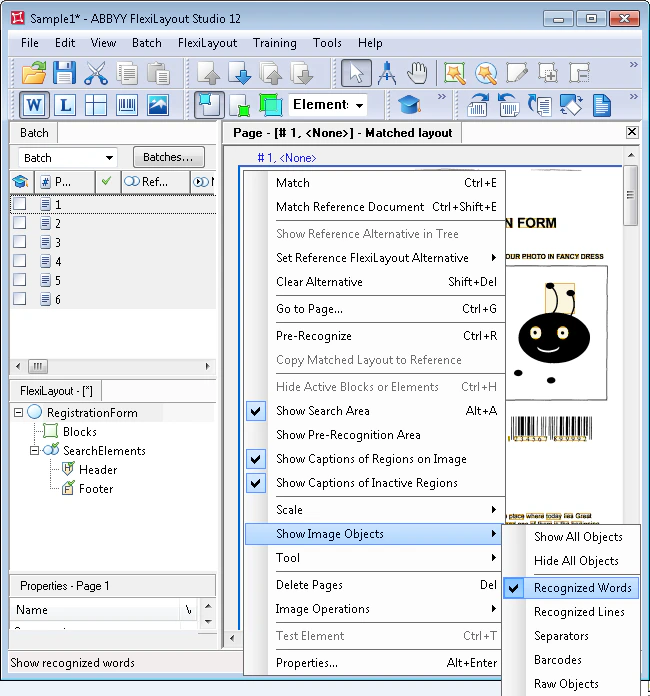 *ou*
* Cliquez sur l’icône correspondante dans la barre d’outils [Objets extraits](/fr/flexi-capture/fls/interface/toolbars#extractedobjects).
Vous pouvez également afficher tous les objets en sélectionnant la commande Afficher tous les objets.
*ou*
* Cliquez sur l’icône correspondante dans la barre d’outils [Objets extraits](/fr/flexi-capture/fls/interface/toolbars#extractedobjects).
Vous pouvez également afficher tous les objets en sélectionnant la commande Afficher tous les objets.