> ## Documentation Index
> Fetch the complete documentation index at: https://docs.abbyy.com/llms.txt
> Use this file to discover all available pages before exploring further.
# Exemple 1. Étape 9 : Ajuster les propriétés de l’élément identifiant
> Ajustez l’identifiant IDHeader dans l’exemple 1 afin que les en-têtes sur plusieurs lignes correspondent : conservez les espaces, autorisez plusieurs lignes et définissez la pénalité de saut de ligne sur 1.
Pour que l’élément identifiant soit détecté de manière fiable dans tous les documents, ajustez ses propriétés :
1. Ouvrez la boîte de dialogue Propriétés de l’élément.
2. Cliquez sur l’onglet Static Text.
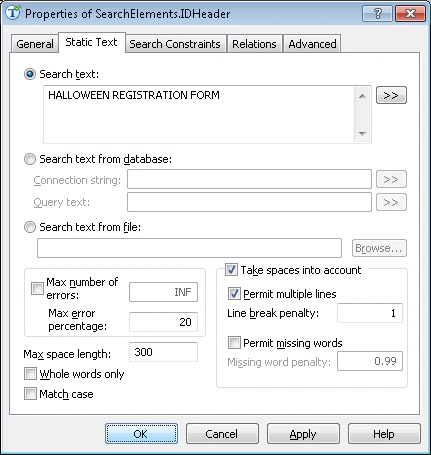 1. Dans le champ Search text, saisissez le texte à rechercher en conservant les espaces : HALLOWEEN REGISTRATION FORM. Cela signifie que le programme recherchera une expression qui peut s’étendre sur plusieurs lignes.
2. Sélectionnez Take spaces into account et Permit multiple lines pour indiquer que l’expression recherchée peut être écrite sur plusieurs lignes.
3. Réglez Line break penalty sur 1. Cela préservera la qualité de l’hypothèse lorsque l’expression passe à la ligne suivante. Si vous définissez une valeur plus faible, l’hypothèse sera pénalisée.
Maintenant, si vous essayez d’effectuer la mise en correspondance du FlexiLayout et des images, le programme détectera l’élément identifiant sur toutes les images de test.
1. Dans le champ Search text, saisissez le texte à rechercher en conservant les espaces : HALLOWEEN REGISTRATION FORM. Cela signifie que le programme recherchera une expression qui peut s’étendre sur plusieurs lignes.
2. Sélectionnez Take spaces into account et Permit multiple lines pour indiquer que l’expression recherchée peut être écrite sur plusieurs lignes.
3. Réglez Line break penalty sur 1. Cela préservera la qualité de l’hypothèse lorsque l’expression passe à la ligne suivante. Si vous définissez une valeur plus faible, l’hypothèse sera pénalisée.
Maintenant, si vous essayez d’effectuer la mise en correspondance du FlexiLayout et des images, le programme détectera l’élément identifiant sur toutes les images de test.