> ## Documentation Index
> Fetch the complete documentation index at: https://docs.abbyy.com/llms.txt
> Use this file to discover all available pages before exploring further.
# Exemple 2. Étape 13 : Décrire le champ qui contient le nom de la recette
> Repérez le champ du nom de la recette à l’aide d’un élément RecipeName de type Character String, en combinant les contraintes NearestY avec des régions exclues pour restreindre la zone de recherche.
Décrivez le champ du nom de la recette comme l’objet le plus proche de la limite inférieure de l’en-tête du formulaire, mais excluez les régions contenant les éléments Recipe et RecipeNumber. Pour plus d’informations, voir [Étape 8](/fr/flexi-capture/fls/tutorial2/2step8).
1. Créez un élément de type [Character String](/fr/flexi-capture/fls/template/character-chain) et nommez-le **RecipeName**. Cet élément représentera le nom de la recette.
2. Créez un bloc **RecipeName** correspondant au champ qui contient le nom de la recette.
Pour créer l’élément RecipeName :
1. Créez un élément de type [Character String](/fr/flexi-capture/fls/template/character-chain) et nommez-le **RecipeName**.
2. Cliquez sur l’onglet Character String.
3. Définissez l’alphabet requis. À en juger par les images de test, l’alphabet comprend toutes les lettres de l’alphabet anglais, les chiffres et les caractères "#", "-", "&" et ".". L’ordre et le nombre de caractères ne sont pas connus à l’avance.
4. Définissez Percentage of alphabet characters sur 1.
5. Décochez la case Allow embedded hypotheses.
6. Définissez Percentage of non-alphabet characters sur 0.2 (c’est-à-dire 20 %).
7. Dans le champ Character count, indiquez la plage approximative estimant la longueur totale de toutes les chaînes de caractères. Ne modifiez pas la plage par défaut `{-1, -1, INF, INF}`. Cela signifie qu’il n’y a aucune contrainte sur la longueur de la chaîne de caractères.
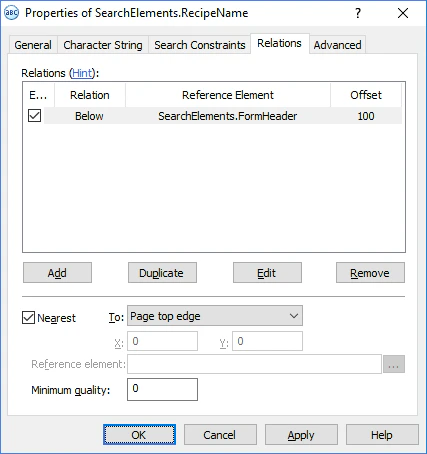
8. Cliquez sur l’onglet Relations.
Indiquez au programme que le nom de la recette se trouve au moins 100 dots plus bas que la limite inférieure de l’en-tête du formulaire, c’est-à-dire qu’il doit y avoir un espace d’au moins 100 dots entre l’en-tête et le nom de la recette. Si vous regardez les images de test, vous verrez que chaque ligne située sous l’en-tête répond à ce critère. La zone de recherche doit être restreinte.
9. Cliquez sur l’onglet Advanced.
Dans le champ Relations avancées avant recherche, indiquez une [contrainte de recherche supplémentaire](/fr/flexi-capture/fls/template/advanced-constraints) : Recherchez la ligne la plus proche de la limite supérieure du document. Dans le [langage FlexiLayout](/fr/flexi-capture/fls/code/general-code), cela doit s’écrire comme suit :
`NearestY: 0*dot;`
Associée à la contrainte de recherche définie dans l’onglet Relations, cette contrainte restreint la zone de recherche à la ligne la plus proche de l’en-tête du document.
La même contrainte peut également être définie via l’interface utilisateur graphique du programme. Cliquez sur l’onglet Relations, sélectionnez Nearest et, dans la liste déroulante To, sélectionnez Page top edge.
 10. Cliquez sur l’onglet Search Constraints.
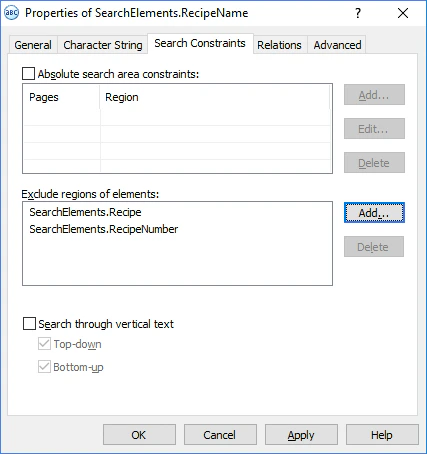
11. Comme indiqué à l’[Étape 8](/fr/flexi-capture/fls/tutorial2/2step8), les régions des éléments **Recipe** et **RecipeNumber** doivent être exclues de la zone de recherche de **RecipeName**. Cliquez sur le bouton Add... à côté du champ Exclude regions of elements et, dans la boîte de dialogue Select Element to Exclude, sélectionnez les éléments **Recipe** et **RecipeNumber**.
10. Cliquez sur l’onglet Search Constraints.
11. Comme indiqué à l’[Étape 8](/fr/flexi-capture/fls/tutorial2/2step8), les régions des éléments **Recipe** et **RecipeNumber** doivent être exclues de la zone de recherche de **RecipeName**. Cliquez sur le bouton Add... à côté du champ Exclude regions of elements et, dans la boîte de dialogue Select Element to Exclude, sélectionnez les éléments **Recipe** et **RecipeNumber**.
 Essayez d’effectuer la mise en correspondance du FlexiLayout avec les images de test et assurez-vous que le programme trouve correctement le champ contenant le nom de la recette dans toutes les images.
Enfin, créez le bloc RecipeName. Le bloc RecipeName se crée de manière similaire au bloc RecipeNumber. La seule différence est que vous devez spécifier l’élément RecipeName comme élément source du bloc RecipeName.
Essayez d’effectuer la mise en correspondance du FlexiLayout avec les images de test et assurez-vous que le programme trouve correctement le champ contenant le nom de la recette dans toutes les images.
Enfin, créez le bloc RecipeName. Le bloc RecipeName se crée de manière similaire au bloc RecipeNumber. La seule différence est que vous devez spécifier l’élément RecipeName comme élément source du bloc RecipeName.