> ## Documentation Index
> Fetch the complete documentation index at: https://docs.abbyy.com/llms.txt
> Use this file to discover all available pages before exploring further.
# Exemple 2. Étape 14 : Décrire le champ Ingredients
> Capturer le champ Ingredients en regroupant un IngredientsHeader, un Separator horizontal et un élément Paragraph à l’intérieur d’un élément Group RecipeContents.
D’après les images de test, la liste des ingrédients est un fragment de texte qui se trouve toujours sous le nom du champ Ingredients, mais au-dessus du séparateur situé au-dessus du nom du champ Cooking.
Pour faciliter la description de ces éléments et limiter le nombre d’hypothèses possibles, regroupez-les dans un élément Group :
1. Créez un élément [Group](/fr/flexi-capture/fls/template/elements-simple) et nommez-le **RecipeContents**.
2. Dans l’élément **RecipeContents**, créez un élément de type Static Text et nommez-le **IngredientsHeader**. Cet élément correspondra au nom **Ingredients**. Spécifiez les propriétés de l’élément comme à la [Step 10](/fr/flexi-capture/fls/tutorial2/2step10) pour l’élément **Recipe**.
3. Dans l’élément **RecipeContents**, créez un élément de type [Separator](/fr/flexi-capture/fls/template/separator) qui correspondra au séparateur au-dessus du nom **Cooking**. Dans l’onglet Separator, définissez l’orientation du séparateur sur Horizontal. Dans la boîte de dialogue **Properties** de l’élément, cliquez sur l’onglet Relations et définissez les contraintes de recherche : sous le nom **Ingredients:** (c’est-à-dire Below l’élément **IngredientsHeader**).
Si vous essayez d’effectuer la mise en correspondance du FlexiLayout, vous verrez que le programme considère parfois la limite inférieure d’une image comme un séparateur.
Vous pouvez résoudre ce problème en ajoutant une autre contrainte de recherche. Dans le champ relations avancées de pré-recherche (boîte de dialogue Properties, onglet Advanced), ajoutez cette contrainte de recherche : Recherchez le séparateur le plus proche du nom **Ingredients:**. En [langage FlexiLayout](/fr/flexi-capture/fls/code/general-code), cela doit s’écrire comme suit :
`Nearest: SearchElements.RecipeContents.IngredientsHeader;`
La même contrainte peut également être spécifiée via l’interface utilisateur graphique du programme. Cliquez sur l’onglet Relations, sélectionnez Nearest, puis, dans la liste déroulante To, sélectionnez Element et spécifiez **IngredientsHeader** comme élément de Reference.
4. Effectuez à nouveau la mise en correspondance du FlexiLayout modifié.
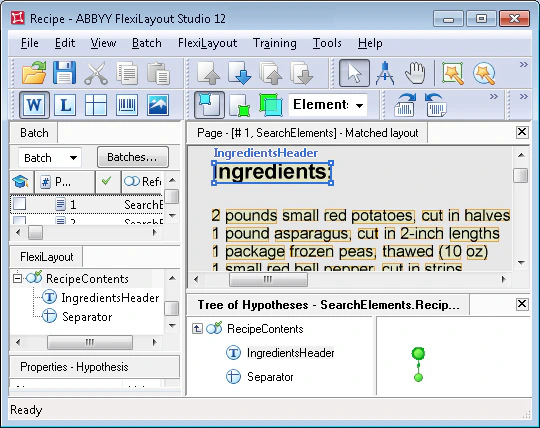 5. Vous pouvez également ajouter une autre contrainte de recherche pour l’élément **IngredientsHeader**. Dans le champ relations avancées de pré-recherche (boîte de dialogue Properties, onglet Advanced), ajoutez cette contrainte de recherche : Recherchez le nom du champ dans la partie supérieure de l’image. En [langage FlexiLayout](/fr/flexi-capture/fls/code/general-code), cela doit s’écrire comme suit :
`Above: PageRect.top + PageRect.Height/2;`
6. Dans l’élément **RecipeContents**, créez un élément de type [Paragraph](/fr/flexi-capture/fls/template/text-chain) et nommez-le **Ingredients**. Cet élément correspondra au champ **Ingredients**.
Définissez les contraintes de recherche (boîte de dialogue **Properties** de l’élément, onglet Relations) : sous l’en-tête **Ingredients:** (Below **IngredientsHeader**), mais au-dessus du séparateur (Above l’élément **Separator**).
Essayez d’effectuer la mise en correspondance du FlexiLayout avec les images de test et assurez-vous que le programme trouve correctement le champ **Ingredients** dans toutes les images.
Enfin, créez le bloc **Ingredients**. Le bloc **Ingredients** se crée de la même manière que le bloc **RecipeNumber**. La seule différence est que vous devez spécifier l’élément Ingredients comme élément source du bloc **Ingredients**.
5. Vous pouvez également ajouter une autre contrainte de recherche pour l’élément **IngredientsHeader**. Dans le champ relations avancées de pré-recherche (boîte de dialogue Properties, onglet Advanced), ajoutez cette contrainte de recherche : Recherchez le nom du champ dans la partie supérieure de l’image. En [langage FlexiLayout](/fr/flexi-capture/fls/code/general-code), cela doit s’écrire comme suit :
`Above: PageRect.top + PageRect.Height/2;`
6. Dans l’élément **RecipeContents**, créez un élément de type [Paragraph](/fr/flexi-capture/fls/template/text-chain) et nommez-le **Ingredients**. Cet élément correspondra au champ **Ingredients**.
Définissez les contraintes de recherche (boîte de dialogue **Properties** de l’élément, onglet Relations) : sous l’en-tête **Ingredients:** (Below **IngredientsHeader**), mais au-dessus du séparateur (Above l’élément **Separator**).
Essayez d’effectuer la mise en correspondance du FlexiLayout avec les images de test et assurez-vous que le programme trouve correctement le champ **Ingredients** dans toutes les images.
Enfin, créez le bloc **Ingredients**. Le bloc **Ingredients** se crée de la même manière que le bloc **RecipeNumber**. La seule différence est que vous devez spécifier l’élément Ingredients comme élément source du bloc **Ingredients**.