> ## Documentation Index
> Fetch the complete documentation index at: https://docs.abbyy.com/llms.txt
> Use this file to discover all available pages before exploring further.
# Exemple 2. Étape 18 : Création d’un bloc CookingTime
> Définissez le bloc CookingTime à l’aide d’une expression en langage FlexiLayout qui fusionne les rectangles des éléments et dilate le résultat de 3 mm pour laisser une marge.
Pour créer le bloc CookingTime :
1. Activez la fenêtre **FlexiLayout** dans la fenêtre principale du programme.
2. Sélectionnez l’objet **Blocks** dans l’arborescence FlexiLayout.
3. Sélectionnez **Ajouter un bloc →** Texte dans le menu **FlexiLayout** ou **Ajouter un bloc →** Texte dans le menu contextuel.
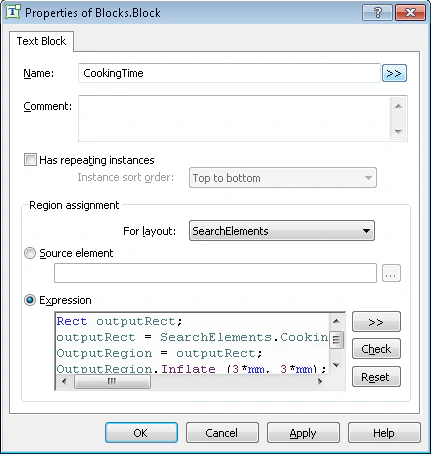
4. Dans la boîte de dialogue Propriétés, saisissez un nom pour le bloc dans le champ Name, par exemple **CookingTime**.
5. Pour définir l’emplacement du bloc, sélectionnez Expression.
6. Définissez le bloc comme un rectangle obtenu en fusionnant les rectangles qui entourent les éléments [CookingTimeHeader et CookingTime](/fr/flexi-capture/fls/template/blocks-region). Pour laisser une certaine marge au programme, augmentez de 3 mm la hauteur et la largeur du rectangle obtenu.
Dans le langage FlexiLayout, cela doit s’écrire comme suit :
`Rect outputRect;`
`outputRect = SearchElements.Cooking.CookingTime.Rect Or SearchElements.Cooking.CookingTimeHeader.Rect;`
`OutputRegion = outputRect;`
`OutputRegion.Inflate (3*mm, 3*mm);`