> ## Documentation Index
> Fetch the complete documentation index at: https://docs.abbyy.com/llms.txt
> Use this file to discover all available pages before exploring further.
# Exemple 2. Étape 6 : Création d’un identificateur de document
> Créez un identificateur de document dans FlexiLayout Studio en décrivant l’en-tête du formulaire comme un élément Static Text obligatoire avec un texte de recherche et une tolérance aux erreurs.
Lors du traitement de documents semi-structurés dans ABBYY FlexiCapture, vous souhaiterez généralement exclure les documents qui n’appartiennent pas au type en cours. Une façon d’identifier un document consiste à marquer au moins un élément comme [obligatoire](/fr/flexi-capture/fls/glossary/glossary-main-body#r).
Dans ce cas particulier, l’en-tête du document constitue un bon élément d’identification, car il contient un texte distinctif qui peut être facilement lu par le moteur OCR.
Un élément d’identification ou un ensemble d’éléments peut être décrit dans un élément Header prédéfini (non utilisé dans cet exemple).
L’en-tête du document sera utilisé uniquement pour identifier le document comme appartenant au type donné et ne sera pas reconnu dans ABBYY FlexiCapture. Dans le FlexiLayout, décrivez l’en-tête du document comme un élément de type **Static Text** :
1. Cliquez sur l’onglet **FlexiLayout** dans la fenêtre principale du programme.
2. Sélectionnez **SearchElements** dans l’arborescence FlexiLayout.
3. Sélectionnez la commande **Static Text** dans **FlexiLayout → Add Elements → Static Text** ou dans le menu contextuel de l’élément.
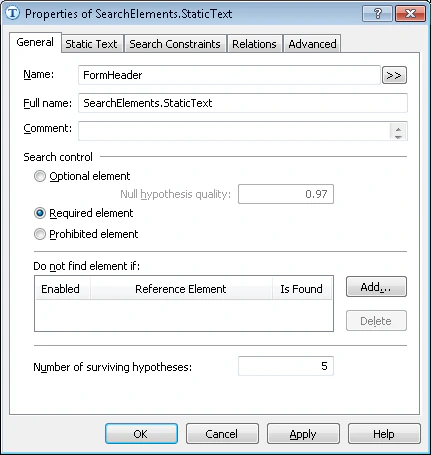
4. Dans le champ Name, saisissez un nom pour l’élément, par exemple **FormHeader**.
5. Sélectionnez **Élément obligatoire** dans l’onglet Général, car l’en-tête du document est un élément obligatoire.
 6. Cliquez sur l’onglet **Static Text**.
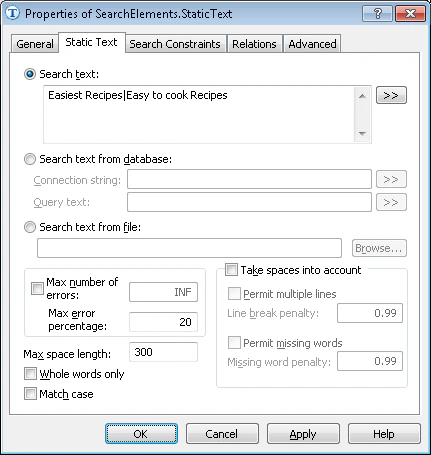 7. Dans le champ Search text, saisissez le texte à rechercher.
Le lot contient des documents de test avec des en-têtes différents : **Easiest Recipes** ou **Easy to Cook Recipes**. Saisissez les deux en-têtes.
Les en-têtes sont écrits sur une seule ligne dans toutes les images de test. Vous pouvez donc saisir les en-têtes sans espaces pour accélérer la recherche de texte statique sur une seule ligne. Séparez les deux en-têtes possibles par « | ».
8. Définissez le nombre maximal d’erreurs que le texte détecté peut contenir (soit en pourcentage, soit sous forme de nombre). Dans ce cas particulier, définissez le pourcentage d’erreur maximal sur 20, ce qui autorise 5 erreurs sur les 25 caractères de l’en-tête du document.
Le nombre maximal d’erreurs est déterminé par essais successifs.
7. Dans le champ Search text, saisissez le texte à rechercher.
Le lot contient des documents de test avec des en-têtes différents : **Easiest Recipes** ou **Easy to Cook Recipes**. Saisissez les deux en-têtes.
Les en-têtes sont écrits sur une seule ligne dans toutes les images de test. Vous pouvez donc saisir les en-têtes sans espaces pour accélérer la recherche de texte statique sur une seule ligne. Séparez les deux en-têtes possibles par « | ».
8. Définissez le nombre maximal d’erreurs que le texte détecté peut contenir (soit en pourcentage, soit sous forme de nombre). Dans ce cas particulier, définissez le pourcentage d’erreur maximal sur 20, ce qui autorise 5 erreurs sur les 25 caractères de l’en-tête du document.
Le nombre maximal d’erreurs est déterminé par essais successifs.