> ## Documentation Index
> Fetch the complete documentation index at: https://docs.abbyy.com/llms.txt
> Use this file to discover all available pages before exploring further.
# Exemple 3. Étape 14 : Détection du séparateur horizontal auxiliaire à l’aide d’un élément hsTableHeaderTop
> Ajoutez un élément Separator hsTableHeaderTop qui repère la ligne horizontale au-dessus de l’en-tête de tableau, en configurant la longueur, l’espacement et les paramètres de relation.
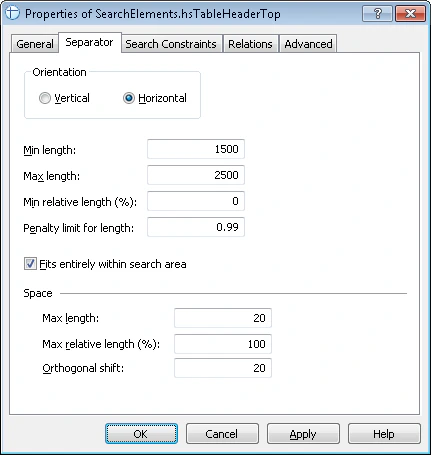
Pour créer l’élément hsTableHeaderTop :
1. Créez un élément de type [Separator](/fr/flexi-capture/fls/template/separator) et nommez-le **hsTableHeaderTop**.
2. Cliquez sur l’onglet Separator.
3. Dans le groupe **Orientation**, cliquez sur l’option Horizontal.
4. Définissez Min length / Max length sur 1500 / 2500.
5. Cliquez sur l’option Fits entirely within search area.
6. Définissez **Space**, Max length sur 20 et Orthogonal shift sur 20.
Avant de définir les valeurs de longueur du séparateur, vous pouvez analyser les propriétés géométriques (c’est-à-dire la taille et les limites) des objets voisins détectés lors de la pré-reconnaissance. Les seuils d’erreur du séparateur sont déterminés par tâtonnements.
7. Conservez les valeurs par défaut pour les autres paramètres de l’élément.
 1. Cliquez sur l’onglet Relations.
2. Comme le séparateur ne peut apparaître qu’au-dessous des mots-clés **kwInvoiceDate** et **kwInvoiceNumber**, définissez la contrainte de recherche suivante :
* Below the element `InvoiceHeader.kwInvoiceDate`, Offset = 0
* Below the element `InvoiceHeader.kwInvoiceNumber`, Offset = 0
3. Cliquez sur l’onglet Advanced.
4. Comme le séparateur recherché se trouve en haut de la zone de recherche décrite, définissez la [contrainte de recherche supplémentaire](/fr/flexi-capture/fls/template/advanced-constraints) suivante dans le champ Relations avancées avant recherche : Recherchez sur l’image l’objet le plus proche de sa limite supérieure. Dans le [langage FlexiLayout](/fr/flexi-capture/fls/code/general-code) :
`NearestY: PageRect.Top;`
La contrainte **Nearest** peut également être spécifiée via l’interface utilisateur graphique du programme. Cliquez sur l’onglet **Relations**, sélectionnez **Nearest**, puis, dans la liste déroulante **To:**, sélectionnez **Page top edge**.
5. Testez la mise en correspondance du FlexiLayout avec les images de test et vérifiez que le programme détecte correctement l’élément sur toutes les images.
1. Cliquez sur l’onglet Relations.
2. Comme le séparateur ne peut apparaître qu’au-dessous des mots-clés **kwInvoiceDate** et **kwInvoiceNumber**, définissez la contrainte de recherche suivante :
* Below the element `InvoiceHeader.kwInvoiceDate`, Offset = 0
* Below the element `InvoiceHeader.kwInvoiceNumber`, Offset = 0
3. Cliquez sur l’onglet Advanced.
4. Comme le séparateur recherché se trouve en haut de la zone de recherche décrite, définissez la [contrainte de recherche supplémentaire](/fr/flexi-capture/fls/template/advanced-constraints) suivante dans le champ Relations avancées avant recherche : Recherchez sur l’image l’objet le plus proche de sa limite supérieure. Dans le [langage FlexiLayout](/fr/flexi-capture/fls/code/general-code) :
`NearestY: PageRect.Top;`
La contrainte **Nearest** peut également être spécifiée via l’interface utilisateur graphique du programme. Cliquez sur l’onglet **Relations**, sélectionnez **Nearest**, puis, dans la liste déroulante **To:**, sélectionnez **Page top edge**.
5. Testez la mise en correspondance du FlexiLayout avec les images de test et vérifiez que le programme détecte correctement l’élément sur toutes les images.