> ## Documentation Index
> Fetch the complete documentation index at: https://docs.abbyy.com/llms.txt
> Use this file to discover all available pages before exploring further.
# Exemple 3. Étape 3 : Blocs
> Créez les blocs de l’exemple de facture — six blocs Text plus un bloc Table InvoiceTable avec des colonnes nommées — avant de décrire les éléments FlexiLayout.
L’objectif principal de la création du FlexiLayout est de détecter de manière fiable les blocs suivants (s’ils sont présents sur une image) :
* **Numéro de facture**
* **Date de la facture**
* **Adresse de livraison**
* **Quantité totale**
* **Montant total**
* **Pays**
* **Tableau de facture** (uniquement les colonnes suivantes : **Référence**, **Désignation**, **Quantité**, **Prix unitaire**, **Total**)
Créez d’abord ces blocs afin que leur liste soit disponible pendant la création du FlexiLayout.
1. Créez un bloc **InvoiceNumber** de type [Text](/fr/flexi-capture/fls/template/blocks), qui correspondra au champ **Numéro de facture**.
2. Créez un bloc **InvoiceDate** de type [Text](/fr/flexi-capture/fls/template/blocks), qui correspondra au champ **Date de la facture**.
3. Créez un bloc **DeliveryAddress** de type [Text](/fr/flexi-capture/fls/template/blocks), qui correspondra au champ **Adresse de livraison**.
4. Créez un bloc **TotalQuantity** de type [Text](/fr/flexi-capture/fls/template/blocks), qui correspondra au champ **Quantité totale**.
5. Créez un bloc **TotalAmount** de type [Text](/fr/flexi-capture/fls/template/blocks), qui correspondra au champ **Montant total**.
6. Créez un bloc **Country** de type [Text](/fr/flexi-capture/fls/template/blocks), qui correspondra au champ **Pays**.
7. Créez un bloc **InvoiceTable** de type [Table](/fr/flexi-capture/fls/tables/general-tables), qui correspondra au champ **Tableau de facture**. Dans la boîte de dialogue **Properties** du bloc, cliquez sur l’onglet Columns, saisissez les noms des colonnes et indiquez leur ordre, qui sera ensuite utilisé dans une Document Definition FlexiCapture. Ajoutez les noms de colonnes dans l’ordre suivant : **Reference**, **Designation**, **Quantity**, **UnitPrice** et **Total**. Pour plus d’informations, voir [bloc Table](/fr/flexi-capture/fls/tables/table-block).
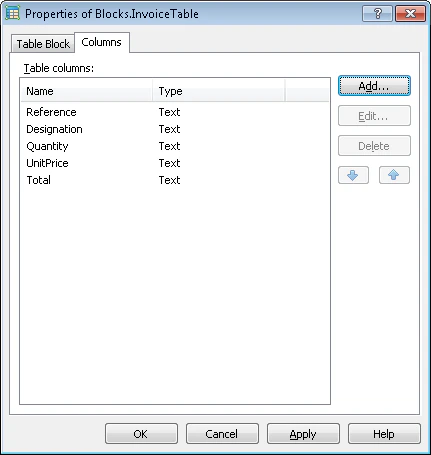 À ce stade, nous indiquons uniquement le type du bloc et son nom (ainsi que l’ordre des colonnes pour le bloc [Table](/fr/flexi-capture/fls/tables/general-tables)). Nous préciserons l’emplacement de chaque bloc plus tard, lorsque tous les éléments auxiliaires auront été décrits et débogués. Il est très important que le bloc de type [Table](/fr/flexi-capture/fls/tables/general-tables) soit créé avant l’élément de type [Table](/fr/flexi-capture/fls/tables/general-tables) utilisé pour le rechercher, car l’élément Table doit conserver une référence au bloc Table. Cette contrainte distingue les blocs [Table](/fr/flexi-capture/fls/tables/general-tables) des blocs de types [Text](/fr/flexi-capture/fls/template/blocks), [Barcode](/fr/flexi-capture/fls/template/blocks), [Checkmark](/fr/flexi-capture/fls/template/blocks) et [Picture](/fr/flexi-capture/fls/template/blocks), qui peuvent être créés après la modification d’un FlexiLayout, lorsque tous les éléments des différents blocs ont été créés (voir par exemple [Tutoriel 1](/fr/flexi-capture/fls/tutorial/tutorial-general), [Tutoriel 2](/fr/flexi-capture/fls/tutorial2/tutorial2-general)).
Maintenant que les paramètres préparatoires ont été définis, vous pouvez commencer à créer des éléments.
À ce stade, nous indiquons uniquement le type du bloc et son nom (ainsi que l’ordre des colonnes pour le bloc [Table](/fr/flexi-capture/fls/tables/general-tables)). Nous préciserons l’emplacement de chaque bloc plus tard, lorsque tous les éléments auxiliaires auront été décrits et débogués. Il est très important que le bloc de type [Table](/fr/flexi-capture/fls/tables/general-tables) soit créé avant l’élément de type [Table](/fr/flexi-capture/fls/tables/general-tables) utilisé pour le rechercher, car l’élément Table doit conserver une référence au bloc Table. Cette contrainte distingue les blocs [Table](/fr/flexi-capture/fls/tables/general-tables) des blocs de types [Text](/fr/flexi-capture/fls/template/blocks), [Barcode](/fr/flexi-capture/fls/template/blocks), [Checkmark](/fr/flexi-capture/fls/template/blocks) et [Picture](/fr/flexi-capture/fls/template/blocks), qui peuvent être créés après la modification d’un FlexiLayout, lorsque tous les éléments des différents blocs ont été créés (voir par exemple [Tutoriel 1](/fr/flexi-capture/fls/tutorial/tutorial-general), [Tutoriel 2](/fr/flexi-capture/fls/tutorial2/tutorial2-general)).
Maintenant que les paramètres préparatoires ont été définis, vous pouvez commencer à créer des éléments.