> ## Documentation Index
> Fetch the complete documentation index at: https://docs.abbyy.com/llms.txt
> Use this file to discover all available pages before exploring further.
# Exemple 3. Étape 8 : Description du champ Numéro de facture à l’aide d’un élément InvoiceNumber
> Étape 8 de l’exemple 3 de FlexiLayout Studio : décrire le champ Numéro de facture avec un élément Character String, un intervalle flou pour le nombre de caractères et des contraintes de relation.
Le champ Numéro de facture se trouve à droite du nom et sur la même ligne horizontale. L’analyse des images de test révèle que, sur certaines d’entre elles, le numéro a été mal reconnu. Ne limitez donc pas l’alphabet. Limitez plutôt la zone de recherche ainsi que la longueur de la string à 3-20 caractères.
Pour créer l’élément InvoiceNumber :
1. Dans l’élément **InvoiceHeader**, créez un élément de type [Character String](/fr/flexi-capture/fls/template/character-chain) et nommez-le **InvoiceNumber**.
L’élément et le bloc correspondant au champ **InvoiceNumber** n’ont pas besoin d’avoir des noms identiques, mais cela est pratique lorsque vous travaillez avec FlexiLayout.
2. Cliquez sur l’onglet Character String.
3. Définissez Percentage of non-alphabet characters sur 100 %, ce qui signifie qu’il n’y a aucune restriction sur les caractères.
4. Dans le champ Character count, spécifiez l’intervalle flou suivant : `{-1, 3, 20, INF}`, ce qui limite le nombre de caractères dans la string. Supposez que les valeurs possibles vont de 3 à 20. Toutes les hypothèses en dehors de cette plage seront pénalisées.
5. Cliquez sur l’onglet Relations.
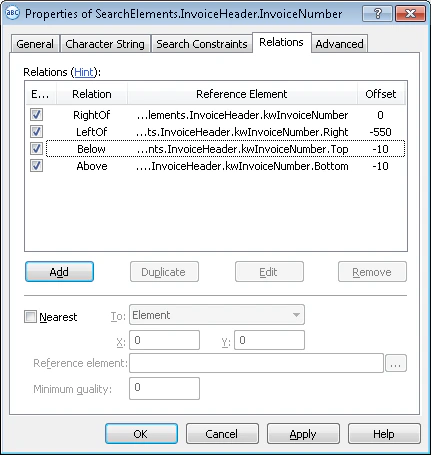
6. Comme **InvoiceNumber** ne peut apparaître qu’à droite des mots-clés du nom **kwInvoiceNumber**, et à une distance maximale de 550 dots de la limite droite du nom **kwInvoiceNumber**, définissez les contraintes de recherche suivantes :
* Right of the element **kwInvoiceNumber**, Offset = 0
* Left of the element **kwInvoiceNumber**, Offset = -550, Reference boundary = Right
Les valeurs d’Offset sont déterminées par tâtonnements.
7. Comme **InvoiceNumber** se trouve toujours au même niveau que le mot-clé du nom **kwInvoiceNumber**, définissez les contraintes de recherche suivantes :
* Above the element **kwInvoiceNumber**, Offset = -10, Reference boundary = Bottom
* Below the element **kwInvoiceNumber**, Offset = -10, Reference boundary = Top
 8. Testez la mise en correspondance du FlexiLayout avec les images de test et assurez-vous que le programme détecte correctement l’élément sur toutes les images concernées.
9. Pour décrire l’emplacement du bloc **InvoiceNumber**, cliquez sur ses Properties et sélectionnez l’option Source element, puis cliquez ensuite sur
8. Testez la mise en correspondance du FlexiLayout avec les images de test et assurez-vous que le programme détecte correctement l’élément sur toutes les images concernées.
9. Pour décrire l’emplacement du bloc **InvoiceNumber**, cliquez sur ses Properties et sélectionnez l’option Source element, puis cliquez ensuite sur  et sélectionnez l’élément **InvoiceNumber** comme élément source.