> ## Documentation Index
> Fetch the complete documentation index at: https://docs.abbyy.com/llms.txt
> Use this file to discover all available pages before exploring further.
# Exemple 4. Étape 1 : Paramètres préparatoires
> Commencez le tutoriel de l’exemple 4 sur les factures multipages : créez un projet FlexiLayout Studio, assemblez des documents de référence et définissez les propriétés du FlexiLayout.
Pour configurer les paramètres préparatoires du projet de factures multipages de l’exemple 4 :
Lancez ABBYY FlexiLayout Studio et créez un nouveau projet (**File → New Project**). Nommez le projet **Invoices** et sélectionnez le type de projet **ABBYY FlexiLayout Project Files (\*.fsp)**.
Ajoutez les images de test au lot. Pour des instructions détaillées, voir [Exemple 1. Étape 2](/fr/flexi-capture/fls/tutorial/step2).
Les images de test de l’exemple 4 se trouvent dans `%public%\ABBYY\FlexiCapture\12.0\Samples\FLS\English\Invoice\InvoicesBatch\\Images\bwPage.frdat`.
Pour chaque document du lot, vous pouvez créer un assemblage de référence, qui montre comment les pages sont réparties en documents. Un assemblage de référence peut être créé manuellement ou automatiquement lors de l’ajout des images au lot. Il vous permet de comparer les documents assemblés au résultat « idéal ». Pour plus d’informations, voir [Reference document assembly](/fr/flexi-capture/fls/settings/etalon-assembling).
Pour assembler correctement les pages en documents, commencez par les analyser afin de déterminer quelles pages appartiennent à quel document et dans quel ordre. Dans la fenêtre **Lot**, les pages qui appartiennent au même document doivent strictement se suivre (page 1, page 2, page 3, et ainsi de suite).
Si les pages ont été ajoutées à un lot dans un ordre aléatoire et ne peuvent pas être assemblées en documents, renumérotez-les. Pour renuméroter les pages, faites glisser chaque page vers l’emplacement souhaité dans la fenêtre **Lot**. Le programme renumérote automatiquement les pages réorganisées.
Pour assembler les pages en document de référence :
1. Dans la fenêtre **Lot**, sélectionnez les pages qui appartiennent au même document.
2. Cliquez avec le bouton droit sur la sélection et choisissez **Assemble to Reference Documents...**.
3. Dans la boîte de dialogue **Assemble to Reference Documents**, sélectionnez **One document**. Le programme regroupe toutes les pages sélectionnées en un seul document.
4. Sélectionnez **First page of document matches Header**. Cette option signifie que l’élément **Header** doit correspondre à la première page du document.
5. Sélectionnez **Last page of document matches Footer**. Cette option signifie que l’élément **Footer** doit correspondre à la dernière page du document.
6. Cliquez sur **OK**. La disposition de référence apparaît en mode **Disposition de référence** : le début et la fin du document sont marqués par des repères verts.
Si les pages ont été assemblées de manière incorrecte dans un document, vous pouvez annuler l’opération en sélectionnant **Disassemble Reference Documents**.
Spécifiez les propriétés suivantes pour votre FlexiLayout :
* **Name** : **Invoice**.
* **Text type** : sélectionnez les types de texte **Typographic** et **Matrix printer**.
* **Text languages** : sélectionnez **English**, car les exemples de documents sont en anglais.
* **Mode** : sélectionnez le mode de reconnaissance **Fast**.
* **Minimum number of pages** : **1**, car les exemples de documents peuvent comporter au minimum une page.
* **Maximum number of pages** : **3**, car les exemples de documents peuvent comporter au maximum trois pages.
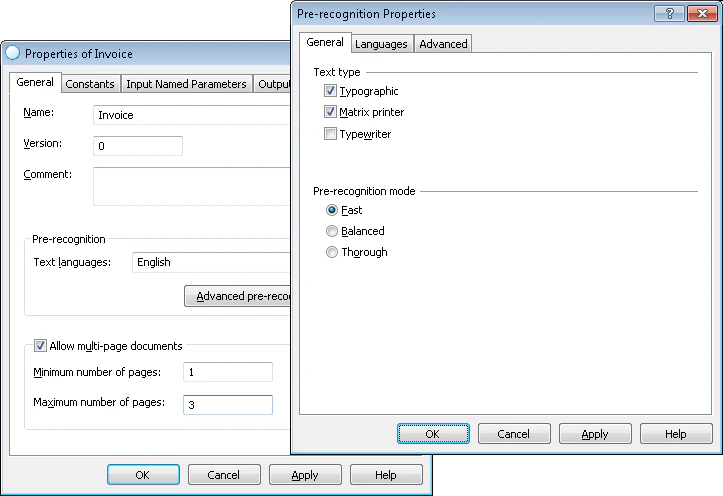 Pour des instructions détaillées sur la sélection des paramètres de pré-reconnaissance, voir [Exemple 1. Étape 3](/fr/flexi-capture/fls/tutorial/step3).