> ## Documentation Index
> Fetch the complete documentation index at: https://docs.abbyy.com/llms.txt
> Use this file to discover all available pages before exploring further.
# Exemple 4. Étape 10 : champ Company, élément Group CompanyGroup, élément Company
> Détectez le champ Company dans l’exemple 4 de FlexiLayout Studio à l’aide d’un élément Static Text qui recherche dans un fichier dictionary dans le premier tiers de la première page.
Une fois les images analysées, vous remarquerez que le champ Company se trouve toujours dans le premier tiers de la première page de chaque document.
Pour rechercher le champ Company, utilisez un élément de type Static Text faisant partie d’un élément CompanyGroup de type Group.
Pour créer un élément CompanyGroup, créez un élément de type Group et nommez-le CompanyGroup. Conservez les paramètres par défaut.
Pour créer un élément Company :
1. Dans l’élément **CompanyGroup**, créez un élément de type Static Text et nommez-le **Company**.
2. Cliquez sur l’onglet Static Text.
3. Sélectionnez Search text from file et spécifiez le chemin du fichier `Companies.txt` (dossier `%public%\ABBYY\FlexiCapture\12.0\Samples\FLS\English\Invoice\Dict`).
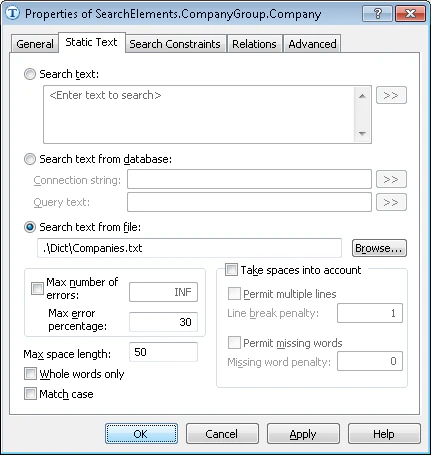 4. Cliquez sur l’onglet Advanced.
5. Dans les relations avancées de pré-recherche, spécifiez une contrainte de recherche supplémentaire : Rechercher l’objet image dans le premier tiers de la première page du document. Dans le [langage FlexiLayout](/fr/flexi-capture/fls/code/general-code), cette contrainte peut s’écrire comme suit :
```text theme={null}
Above: Page(1).RectGlobal.Top + Page(1).RectGlobal.Height/3;
```
6. Lancez la mise en correspondance du FlexiLayout pour vérifier qu’il détecte l’élément de manière fiable sur toutes les images où il apparaît.
7. En examinant les résultats de la mise en correspondance, vous remarquerez que le programme n’a pas réussi à trouver le nom de l’entreprise dans certains documents. Cela s’explique par le fait que, dans certains documents, le texte est écrit sur deux lignes, alors qu’un texte sur une seule ligne a été spécifié dans les propriétés de l’élément. Pour corriger cela, apportez les modifications suivantes :
* Ouvrez le fichier `Companies.txt` et indiquez le nom de l’entreprise sous la forme **YOUR SERVICE** avec des espaces. Cela signifie que le programme recherchera une expression pouvant s’étendre sur plus d’une ligne.
* Ouvrez la boîte de dialogue **Properties** de l’élément **Company** et cliquez sur l’onglet Static Text.
* Sélectionnez Permit multiple lines pour indiquer que l’expression peut être écrite sur plusieurs lignes.
* Réglez Line break penalty sur 1. Cela préservera la qualité de l’hypothèse générée même si le texte est écrit sur plusieurs lignes. Une valeur plus faible signifierait que l’hypothèse doit être pénalisée.
8. Lancez la mise en correspondance du FlexiLayout pour vérifier que le programme détecte l’élément de manière fiable sur les images de test.
9. Spécifiez l’emplacement du bloc **Company** comme la région rectangulaire de l’élément **Company**, dilatée de 5 dots verticalement et horizontalement. Pour cela, sélectionnez Expression et spécifiez l’expression suivante :
```text theme={null}
Rect outputRect;
outputRect = CompanyGroup.Company.Rect;
IsNull = CompanyGroup.Company.IsNull;
OutputRegion = outputRect;
OutputRegion.Inflate (5dt, 5dt);
```
4. Cliquez sur l’onglet Advanced.
5. Dans les relations avancées de pré-recherche, spécifiez une contrainte de recherche supplémentaire : Rechercher l’objet image dans le premier tiers de la première page du document. Dans le [langage FlexiLayout](/fr/flexi-capture/fls/code/general-code), cette contrainte peut s’écrire comme suit :
```text theme={null}
Above: Page(1).RectGlobal.Top + Page(1).RectGlobal.Height/3;
```
6. Lancez la mise en correspondance du FlexiLayout pour vérifier qu’il détecte l’élément de manière fiable sur toutes les images où il apparaît.
7. En examinant les résultats de la mise en correspondance, vous remarquerez que le programme n’a pas réussi à trouver le nom de l’entreprise dans certains documents. Cela s’explique par le fait que, dans certains documents, le texte est écrit sur deux lignes, alors qu’un texte sur une seule ligne a été spécifié dans les propriétés de l’élément. Pour corriger cela, apportez les modifications suivantes :
* Ouvrez le fichier `Companies.txt` et indiquez le nom de l’entreprise sous la forme **YOUR SERVICE** avec des espaces. Cela signifie que le programme recherchera une expression pouvant s’étendre sur plus d’une ligne.
* Ouvrez la boîte de dialogue **Properties** de l’élément **Company** et cliquez sur l’onglet Static Text.
* Sélectionnez Permit multiple lines pour indiquer que l’expression peut être écrite sur plusieurs lignes.
* Réglez Line break penalty sur 1. Cela préservera la qualité de l’hypothèse générée même si le texte est écrit sur plusieurs lignes. Une valeur plus faible signifierait que l’hypothèse doit être pénalisée.
8. Lancez la mise en correspondance du FlexiLayout pour vérifier que le programme détecte l’élément de manière fiable sur les images de test.
9. Spécifiez l’emplacement du bloc **Company** comme la région rectangulaire de l’élément **Company**, dilatée de 5 dots verticalement et horizontalement. Pour cela, sélectionnez Expression et spécifiez l’expression suivante :
```text theme={null}
Rect outputRect;
outputRect = CompanyGroup.Company.Rect;
IsNull = CompanyGroup.Company.IsNull;
OutputRegion = outputRect;
OutputRegion.Inflate (5dt, 5dt);
```