> ## Documentation Index
> Fetch the complete documentation index at: https://docs.abbyy.com/llms.txt
> Use this file to discover all available pages before exploring further.
# Exemple 4. Étape 5.3 : Nom du champ Date de la facture, élément kwInvoiceDate
> Localisez le nom du champ Date de la facture à l’aide d’un élément Static Text kwInvoiceDate, en utilisant des relations avec kwInvoiceNumber et une contrainte Nearest sur les hypothèses.
Après avoir examiné les images, vous remarquerez que :
* Le nom du champ **Date de la facture** est un mot court et très courant : **Date**.
Cela signifie que vous devez restreindre la zone de recherche autant que possible.
* Le nom du champ **Date** (si ce champ est présent sur une image donnée) se trouve très près du nom du champ **Numéro de facture**.
Pour créer un élément kwInvoiceDate :
1. Dans l’élément **InvoiceHeader**, créez un élément de type Static Text et nommez-le **kwInvoiceDate**.
2. Cliquez sur l’onglet Static Text.
3. Dans le champ Search text, saisissez le texte à rechercher : **Date**.
4. Réglez Max error percentage sur 30 (ce qui signifie qu’une seule erreur est autorisée dans ce mot de quatre lettres).
5. Cliquez sur l’onglet Relations.
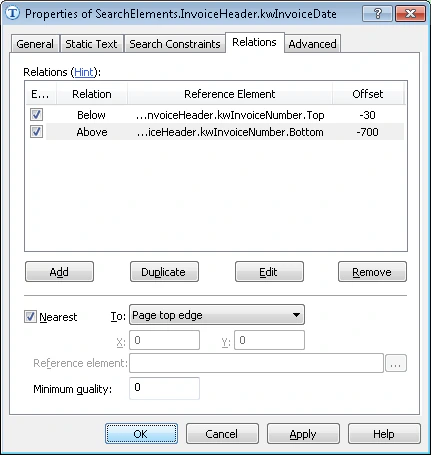
6. Dans l’onglet Relations, cliquez sur le bouton Add et ajoutez des relations indiquant que les mots-clés ne doivent pas se trouver à plus de 30 dots au-dessus de la limite supérieure du nom du champ **Invoice Number**, ni à plus de 700 dots en dessous de sa limite inférieure :
* En dessous de la limite supérieure de la région de **kwInvoiceNumber**, Offset = -30, Reference boundary = Top.
* Au-dessus de la limite inférieure de la région de **kwInvoiceNumber**, Offset = -700, Reference boundary = Bottom.
Lors du choix des valeurs **Offset**, vous pouvez examiner les propriétés géométriques (limites et tailles) des objets d’image de référence et de recherche en mode d’affichage des résultats de pré-reconnaissance. Vous pouvez utiliser l’outil Measure Rectangle pour mesurer les distances. Les valeurs **Offset** ne peuvent être définies que par tâtonnements.
7. Excluez temporairement l’élément **InvoiceFooter** et lancez la mise en correspondance du FlexiLayout.
Essayez de lancer la mise en correspondance du FlexiLayout. Vous remarquerez que :
* Sur la première page de certains documents, plusieurs hypothèses ont été générées pour **kwInvoiceDate** et, parfois, une hypothèse incorrecte a été sélectionnée. Pour corriger cette erreur, ajustez les propriétés de l’élément.
* Le champ qui nous intéresse est le plus proche du haut de la page.
Pour spécifier des contraintes de recherche supplémentaires :
1. Ouvrez la boîte de dialogue **Properties** de l’élément **kwInvoiceDate**.
2. Cliquez sur l’onglet Relations.
3. Sélectionnez Nearest, puis sélectionnez Page top edge dans la liste déroulante To.
 Lancez à nouveau la mise en correspondance du FlexiLayout pour vous assurer que le nom du champ Date de la facture peut être détecté de manière fiable.