> ## Documentation Index
> Fetch the complete documentation index at: https://docs.abbyy.com/llms.txt
> Use this file to discover all available pages before exploring further.
# Exemple 4. Étape 6.3 : Dernière partie du document, élément LongFooter
> Décrit l’élément LongFooter de type Static Text qui détecte les mots-clés TOTALAMOUNTMUST, Carriedover et TotalCHF marquant la dernière partie de la facture.
Dans l’élément **InvoiceFooter**, créez un élément facultatif de type **Static Text** et nommez-le **LongFooter**.
Dans l’onglet **Static Text**, dans le champ **Texte de recherche**, saisissez `TOTALAMOUNTMUST|Carriedover|TotalCHF`.
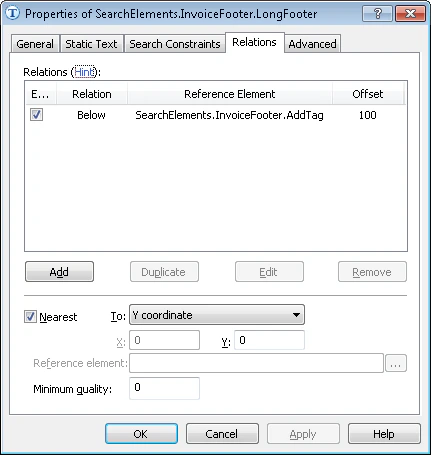
Comme le texte de recherche se trouve toujours sous le nom de la colonne **Description**, cliquez sur l’onglet **Relations** et spécifiez la relation suivante :
* Sous l’élément **AddTag**, **Offset** = 100.
Dans certains documents (par exemple, les documents 3 et 9), le programme trouve plusieurs variantes de texte et sélectionne la mauvaise ; vous devez donc ajouter des contraintes supplémentaires. Après avoir analysé les images, vous remarquerez que le texte recherché est celui situé le plus haut dans la zone de recherche. Vous avez besoin du texte le plus proche du tableau, car il pourra ensuite être utilisé comme **Footer** du tableau. Dans l’onglet **Relations**, spécifiez une contrainte de recherche supplémentaire pour trouver la string la plus proche de la limite supérieure du document :
* Sélectionnez l’option **Nearest**.
* Dans le champ **To**, sélectionnez **Y coordinate** dans la liste déroulante.
* Dans le champ **Y**, saisissez **0**.
La capture d’écran suivante montre l’onglet **Relations** de l’élément **LongFooter**, avec la contrainte **Nearest** appliquée afin de sélectionner le texte correspondant situé le plus haut.