> ## Documentation Index
> Fetch the complete documentation index at: https://docs.abbyy.com/llms.txt
> Use this file to discover all available pages before exploring further.
# Exemple 4. Étape 7.4 : Nom de la colonne UnitPrice, élément kwUnitPrice
> Recherchez le nom de la colonne prix unitaire avec un élément Static Text kwUnitPrice placé à droite de kwQuantity et évalué à l’aide d’une vérification FuzzyQuality après recherche.
Une fois les images analysées, vous remarquerez que le nom de la colonne Unit Price peut être défini à l’aide du texte de recherche suivant : "UnitPrice", "Price" et "RATE", tandis que le nom Unit apparaît sous la forme "Unit". Pour empêcher le programme de détecter le mot "Unit" dans le nom de la colonne Unit Price, décrivez d’abord Unit Price, car il contient un texte distinctif, puis utilisez une relation supplémentaire pour décrire Unit.
Lorsque vous créez un élément pour rechercher les mots-clés du nom de la colonne Unit Price, tenez compte du fait que la colonne Unit Price se trouve toujours à droite de la colonne Quantity.
Pour créer un élément kwUnitPrice :
1. Dans l’élément **TableHeader**, créez un élément de type Static Text et nommez-le **kwUnitPrice**.
2. Cliquez sur l’onglet Static Text.
3. Dans le champ Search text, indiquez le texte à rechercher : `UnitPrice|Price|RATE`.
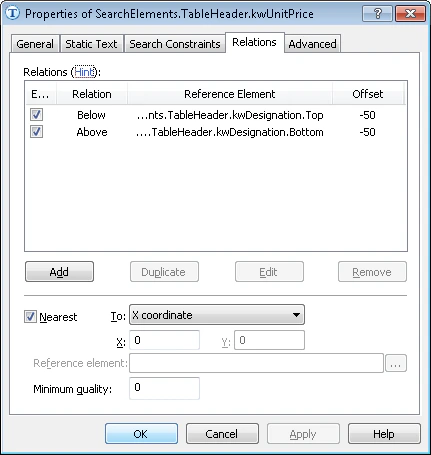
4. Pour indiquer que le nom recherché se trouve au même niveau que le nom **Designation**, cliquez sur l’onglet Relations et définissez les contraintes supplémentaires suivantes. Pour plus d’informations, voir [Étape 7.2](/fr/flexi-capture/fls/tutorial4/4step7-2).
5. Dans l’onglet Relations, définissez la condition suivante : rechercher l’élément le plus proche dont la coordonnée X a pour valeur 0.
 6. Cliquez sur l’onglet Advanced.
7. Comme le nom de la colonne **Unit Price** se trouve à droite du nom de la colonne **kwQuantity**, définissez les conditions supplémentaires suivantes dans Advanced pre-search relations : si l’élément **kwQuantity** a été détecté, recherchez l’image object située à droite de l’élément **kwQuantity**. Dans le [langage FlexiLayout](/fr/flexi-capture/fls/code/general-code), cette condition peut s’écrire comme suit :
```text theme={null}
If Not (TableHeader.kwQuantity.IsNull) Then
RightOf: TableHeader.kwQuantity, 0 * dot;
```
8. Pour optimiser le processus de recherche, définissez une condition supplémentaire : ne recherchez pas le nom si le nom **Designation** n’a pas été détecté. Pour plus d’informations, voir [Étape 7.2](/fr/flexi-capture/fls/tutorial4/4step7-2).
9. Vous pouvez influer sur la qualité des hypothèses générées en définissant des vérifications supplémentaires dans le champ Advanced post-search relations. Dans ce cas, vous pouvez définir la vérification suivante : si l’élément a été détecté, calculez la différence entre la largeur de référence et la largeur de l’élément détecté et vérifiez si elle appartient à l’intervalle flou indiqué. Dans le [langage FlexiLayout](/fr/flexi-capture/fls/code/general-code), cette condition peut s’écrire comme suit :
```text theme={null}
If not IsNull then
{ FuzzyQuality: 400dt - width, {-50000,0,0, 50000}*dt;
}
//Cette vérification signifie que plus la différence est grande, plus le coefficient de pénalité est élevé
```
10. Exécutez la commande Associer du FlexiLayout pour vous assurer que l’élément est détecté sur la première page du document.
6. Cliquez sur l’onglet Advanced.
7. Comme le nom de la colonne **Unit Price** se trouve à droite du nom de la colonne **kwQuantity**, définissez les conditions supplémentaires suivantes dans Advanced pre-search relations : si l’élément **kwQuantity** a été détecté, recherchez l’image object située à droite de l’élément **kwQuantity**. Dans le [langage FlexiLayout](/fr/flexi-capture/fls/code/general-code), cette condition peut s’écrire comme suit :
```text theme={null}
If Not (TableHeader.kwQuantity.IsNull) Then
RightOf: TableHeader.kwQuantity, 0 * dot;
```
8. Pour optimiser le processus de recherche, définissez une condition supplémentaire : ne recherchez pas le nom si le nom **Designation** n’a pas été détecté. Pour plus d’informations, voir [Étape 7.2](/fr/flexi-capture/fls/tutorial4/4step7-2).
9. Vous pouvez influer sur la qualité des hypothèses générées en définissant des vérifications supplémentaires dans le champ Advanced post-search relations. Dans ce cas, vous pouvez définir la vérification suivante : si l’élément a été détecté, calculez la différence entre la largeur de référence et la largeur de l’élément détecté et vérifiez si elle appartient à l’intervalle flou indiqué. Dans le [langage FlexiLayout](/fr/flexi-capture/fls/code/general-code), cette condition peut s’écrire comme suit :
```text theme={null}
If not IsNull then
{ FuzzyQuality: 400dt - width, {-50000,0,0, 50000}*dt;
}
//Cette vérification signifie que plus la différence est grande, plus le coefficient de pénalité est élevé
```
10. Exécutez la commande Associer du FlexiLayout pour vous assurer que l’élément est détecté sur la première page du document.