> ## Documentation Index
> Fetch the complete documentation index at: https://docs.abbyy.com/llms.txt
> Use this file to discover all available pages before exploring further.
# Configuration des règles pour un élément de champ de saisie
> Définissez des contraintes sur les valeurs des champs de saisie à l’aide de règles Allowed Values et Regular Expression définies dans l’onglet Constraints des propriétés de l’élément dans FormDesigner.
Vous pouvez imposer des contraintes sur les valeurs autorisées d’un élément de champ de saisie à l’aide de règles.
Pour ajouter une règle, cliquez sur le bouton Add... dans l’onglet Constraints des [propriétés de l’élément](/fr/flexi-capture/form-designer/element-entry-field-edit). Dans la fenêtre Validation Rule: Select Rule Definition qui s’ouvre, double-cliquez sur l’élément Create New Rule ... dans la liste Règle Allowed Values ou Règle Regular Expression pour créer une règle de valeurs autorisées ou une règle d’expression régulière. La boîte de dialogue correspondante s’ouvre.
## Règle Allowed Values
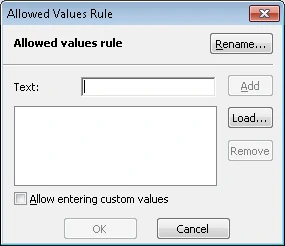 **Rename...** — Cliquez sur ce bouton pour renommer la règle. Dans la boîte de dialogue qui s’ouvre, saisissez un nouveau nom pour la règle, puis cliquez sur **OK**.
**Text**:
* **Add** — ajoute la valeur saisie à la liste.
* **Remove** — supprime la valeur sélectionnée de la liste.
**Autoriser la saisie de valeurs personnalisées** — Sélectionnez cette option si vous souhaitez autoriser la saisie de valeurs qui ne figurent pas dans la liste. Si cette option est désélectionnée, vous ne pouvez sélectionner qu’une valeur dans la liste.
**Rename...** — Cliquez sur ce bouton pour renommer la règle. Dans la boîte de dialogue qui s’ouvre, saisissez un nouveau nom pour la règle, puis cliquez sur **OK**.
**Text**:
* **Add** — ajoute la valeur saisie à la liste.
* **Remove** — supprime la valeur sélectionnée de la liste.
**Autoriser la saisie de valeurs personnalisées** — Sélectionnez cette option si vous souhaitez autoriser la saisie de valeurs qui ne figurent pas dans la liste. Si cette option est désélectionnée, vous ne pouvez sélectionner qu’une valeur dans la liste.
## Règle Regular Expression
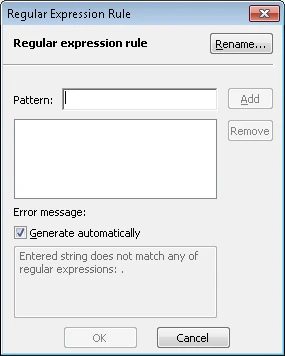 **Rename...** — Cliquez sur ce bouton pour renommer la règle. Dans la boîte de dialogue qui s’ouvre, saisissez un nouveau nom pour la règle, puis cliquez sur **OK**.
**Motif** :
* **Add** — ajoute l’expression régulière saisie à la liste. Voir aussi [Alphabet utilisé dans les expressions régulières](/fr/flexi-capture/form-designer/regular-expression).
* **Remove** — supprime l’expression sélectionnée de la liste.
**Message d’erreur** — **Générer automatiquement** : Si cette option est sélectionnée, le texte du message d’erreur sera généré automatiquement. Désélectionnez cette option si vous souhaitez saisir un texte personnalisé.
**Rename...** — Cliquez sur ce bouton pour renommer la règle. Dans la boîte de dialogue qui s’ouvre, saisissez un nouveau nom pour la règle, puis cliquez sur **OK**.
**Motif** :
* **Add** — ajoute l’expression régulière saisie à la liste. Voir aussi [Alphabet utilisé dans les expressions régulières](/fr/flexi-capture/form-designer/regular-expression).
* **Remove** — supprime l’expression sélectionnée de la liste.
**Message d’erreur** — **Générer automatiquement** : Si cette option est sélectionnée, le texte du message d’erreur sera généré automatiquement. Désélectionnez cette option si vous souhaitez saisir un texte personnalisé.