> ## Documentation Index
> Fetch the complete documentation index at: https://docs.abbyy.com/llms.txt
> Use this file to discover all available pages before exploring further.
# Propriétés de la page
> Configurez la taille de page, l’orientation, les marges, le style, la couleur d’arrière-plan et la police par défaut dans la boîte de dialogue Propriétés de la page d’ABBYY FormDesigner.
Les paramètres de la page déterminent sa taille, son orientation, ses marges et son style. Pour modifier les paramètres d’une page, sélectionnez **Form →** Propriétés de la page... ou cliquez avec le bouton droit sur la page, puis sélectionnez Propriétés de la page... dans le menu contextuel.
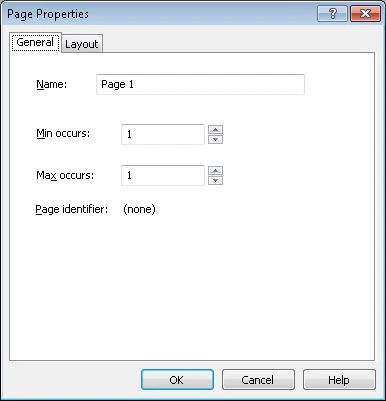
## Onglet Général
**Nom** — Définit le nom d'une page.
**Nb min. d'occurrences** — Définit le nombre minimal d'occurrences de la page actuelle dans le formulaire.
**Nb max. d'occurrences** — Définit le nombre maximal d'occurrences de la page actuelle dans le formulaire.
**Identifiant de page** — Affiche la valeur de l'identifiant de page.
## Onglet Mise en page
**Style** — Définit le style du formulaire :
* Formulaire gris à effacement de couleur
* Formulaire noir et blanc
* Formulaire orange à effacement de couleur
* Formulaire rouge à effacement de couleur
* Formulaire vert à effacement de couleur
* Formulaire couleur (impression non recommandée)
### Format de papier
**Taille** — Sélectionnez l'une des tailles de page standard dans la liste déroulante (A3, A4, A5, US Legal ou US Letter), ou définissez votre propre taille de page. Pour définir votre propre taille de page, sélectionnez l'élément Taille personnalisée dans la liste et indiquez la largeur et la hauteur requises dans les champs correspondants.
**Width** — Définit la largeur de la page.
**Height** — Définit la hauteur de la page.
### Marges
**Top** — Définit la largeur de la marge supérieure.
**Bottom** — Définit la largeur de la marge inférieure.
**Left** — Définit la largeur de la marge gauche.
**Right** — Définit la largeur de la marge droite.
### Arrière-plan
**Couleur** — Permet de sélectionner une couleur d’arrière-plan du formulaire dans la liste déroulante pour les formulaires à effacement de couleur, ou dans la palette pour les formulaires en couleur.
La gamme des couleurs disponibles dépend du type de votre formulaire (noir et blanc ou en couleur).
La couleur ne peut être sélectionnée que pour les formulaires en couleur et les formulaires à effacement de couleur. Le blanc est la couleur par défaut des formulaires en noir et blanc.
**Taille** — Utilisez cette liste pour sélectionner la zone à couvrir par la couleur d’arrière-plan. Vous avez deux possibilités :
* Page entière (toute la page, à l’exception des éléments du formulaire, sera remplie).
* À l’intérieur des marges (la page sera remplie, mais les marges de la page et les éléments du formulaire resteront blancs).
Pour les formulaires en noir et blanc, cette option n’est pas disponible.
### Orientation
**Portrait** — Définit l'orientation portrait de la page.
**Paysage** — Définit l'orientation paysage de la page.
### Police par défaut
Sélectionnez la [police](/fr/flexi-capture/form-designer/page-settings#font) pour les pages vides dans la liste déroulante, puis spécifiez la taille de la police.
Vous pouvez acheter des polices supplémentaires ainsi que la prise en charge multilingue des polices à l’adresse [www.paratype.com](https://www.paratype.com/).