> ## Documentation Index
> Fetch the complete documentation index at: https://docs.abbyy.com/llms.txt
> Use this file to discover all available pages before exploring further.
# Fenêtre principale d’ABBYY FlexiCapture
> Naviguez dans la fenêtre principale d’ABBYY FlexiCapture pour parcourir les lots et les documents du projet, ouvrir la fenêtre Document pour vérifier les données, et copier ou déplacer des documents.
La fenêtre principale du programme affiche la liste des lots de documents du projet en cours.
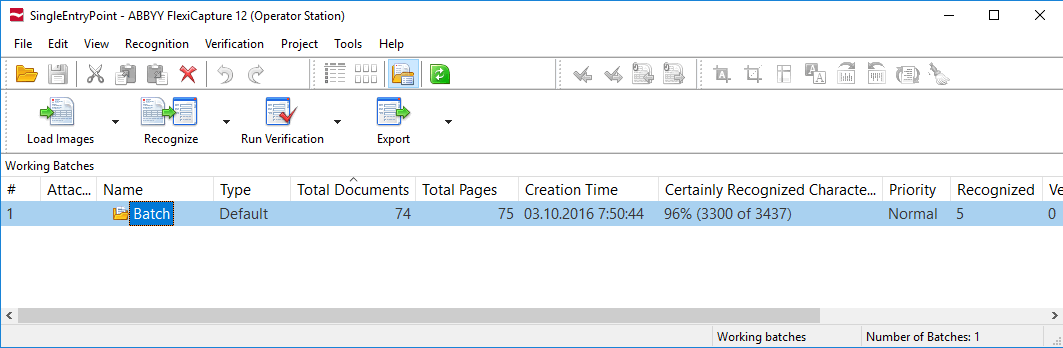 Pour afficher le contenu du lot, double-cliquez dessus. La liste des documents qu’il contient s’affiche.
Pour revenir à la liste des lots, cliquez sur **Affichage → Lots de travail** (ou **Lots de test**, si vous utilisez des lots de test).
Pour afficher le contenu du lot, double-cliquez dessus. La liste des documents qu’il contient s’affiche.
Pour revenir à la liste des lots, cliquez sur **Affichage → Lots de travail** (ou **Lots de test**, si vous utilisez des lots de test).
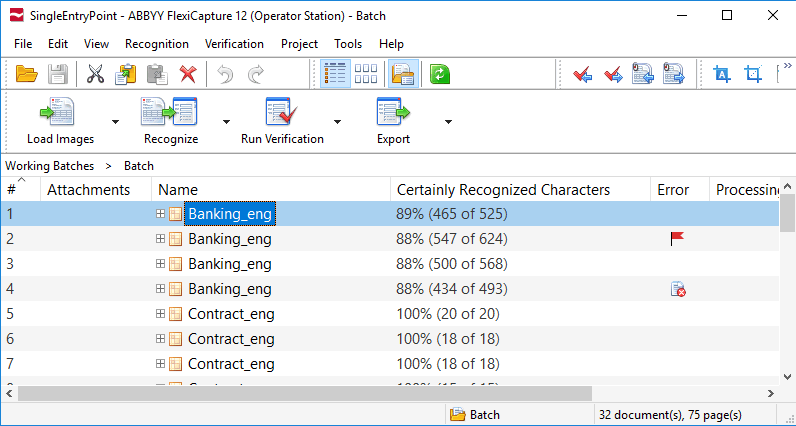 Le menu principal, avec les barres d’outils en dessous, se trouve en haut de la fenêtre.
Le reste de la **fenêtre principale** est occupé par la fenêtre de travail **Lot**, avec la liste des documents du lot.
La **barre d’état** se trouve en bas de la fenêtre. Elle affiche l’état du programme et les opérations en cours. Lorsque vous placez le curseur sur des éléments de menu ou des boutons, la barre d’état affiche une brève description.
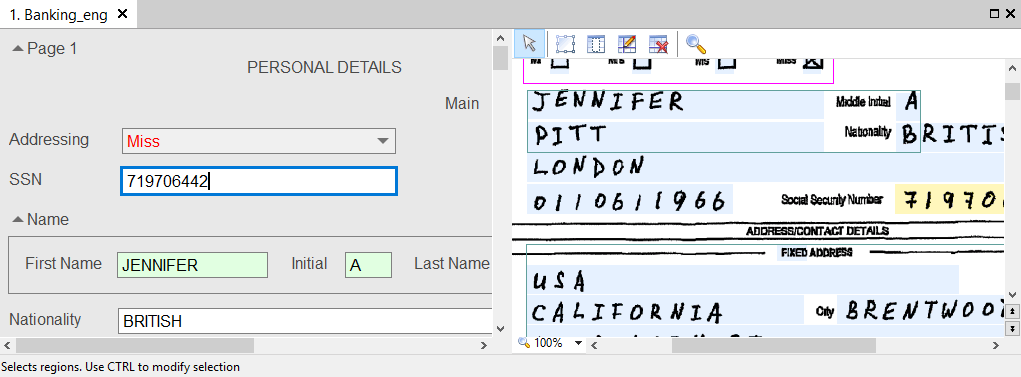
Pour vérifier les données reconnues, ouvrez la **fenêtre Document**. Pour ce faire, double-cliquez sur le nom du document ou sur l’une de ses pages. La fenêtre Document se compose de trois parties :
* L’image de la page du document
* Les données reconnues
* Les erreurs de validation (affichées uniquement s’il y a des erreurs de validation)
Pour plus d’informations, consultez [Vérification dans la fenêtre Document](/fr/flexi-capture/operator-work/verification-doc-window).
Le menu principal, avec les barres d’outils en dessous, se trouve en haut de la fenêtre.
Le reste de la **fenêtre principale** est occupé par la fenêtre de travail **Lot**, avec la liste des documents du lot.
La **barre d’état** se trouve en bas de la fenêtre. Elle affiche l’état du programme et les opérations en cours. Lorsque vous placez le curseur sur des éléments de menu ou des boutons, la barre d’état affiche une brève description.
Pour vérifier les données reconnues, ouvrez la **fenêtre Document**. Pour ce faire, double-cliquez sur le nom du document ou sur l’une de ses pages. La fenêtre Document se compose de trois parties :
* L’image de la page du document
* Les données reconnues
* Les erreurs de validation (affichées uniquement s’il y a des erreurs de validation)
Pour plus d’informations, consultez [Vérification dans la fenêtre Document](/fr/flexi-capture/operator-work/verification-doc-window).
## Copier et déplacer des documents
Vous pouvez copier ou déplacer des documents d’un lot à un autre — par exemple, d’un lot normal vers un lot de test pour l’entraînement. Toutes les informations associées à un document copié ou déplacé, y compris la Document Definition appliquée et les données reconnues, sont conservées.
Dans la liste des documents, sélectionnez les documents que vous souhaitez copier ou déplacer.
Appuyez sur **Ctrl+C** pour copier ou sur **Ctrl+X** pour couper. Vous pouvez également utiliser les boutons de la barre d’outils  et
et  , ou les commandes **Copier** et **Couper** du menu **Modifier**.
Ouvrez le lot dans lequel vous souhaitez copier ou déplacer les documents.
Appuyez sur **Ctrl+V**, cliquez sur le bouton
, ou les commandes **Copier** et **Couper** du menu **Modifier**.
Ouvrez le lot dans lequel vous souhaitez copier ou déplacer les documents.
Appuyez sur **Ctrl+V**, cliquez sur le bouton  , ou cliquez sur **Modifier → Coller**.
## Voir aussi
* [Menu de la fenêtre principale](/fr/flexi-capture/interface/main-menu)
* [Barres d’outils de la fenêtre principale](/fr/flexi-capture/interface/main-toolbars)