> ## Documentation Index
> Fetch the complete documentation index at: https://docs.abbyy.com/llms.txt
> Use this file to discover all available pages before exploring further.
# Fenêtre de Document Definition Editor
> Fenêtre de Document Definition Editor dans ABBYY FlexiCapture : marquer les régions de champ et les éléments statiques, modifier le formulaire de données et gérer la structure du document.
Les Document Definitions sont créées et modifiées dans la fenêtre de Document Definition Editor.
## Ouvrir l’éditeur
Pour ouvrir le Document Definition Editor depuis la fenêtre principale du programme :
Sélectionnez **Project → Document Definitions...**.
Dans la boîte de dialogue **Document Definitions** qui s’ouvre, sélectionnez le nom de la Document Definition, puis cliquez sur **Edit...**.
La fenêtre de Document Definition Editor s’ouvre également à la fin du [Document Definition Wizard](/fr/flexi-capture/templates/template-wizard).
## Disposition de la fenêtre
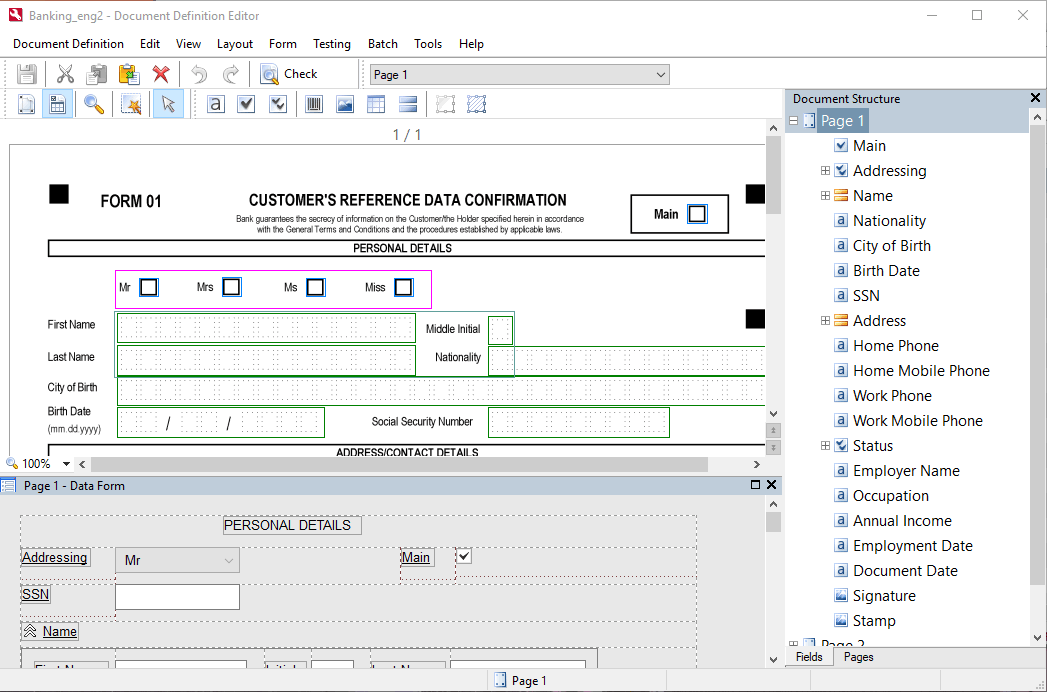 La fenêtre de Document Definition Editor se compose de trois parties :
* L’image de la page avec les champs et les éléments statiques marqués, affichée en haut à gauche. Le programme propose deux modes pour gérer les champs et les éléments statiques :
* Le mode **Régions de champ**, activé en cliquant sur le bouton
La fenêtre de Document Definition Editor se compose de trois parties :
* L’image de la page avec les champs et les éléments statiques marqués, affichée en haut à gauche. Le programme propose deux modes pour gérer les champs et les éléments statiques :
* Le mode **Régions de champ**, activé en cliquant sur le bouton  .
* Le mode **Éléments statiques**, activé en cliquant sur le bouton
.
* Le mode **Éléments statiques**, activé en cliquant sur le bouton  .
* L’éditeur de [configuration de la présentation des données](/fr/flexi-capture/templates/data-form) se trouve en bas à gauche.
* La partie droite de la fenêtre contient le volet **Structure du document**. L’onglet **Champs** de ce volet contient la liste de tous les champs de la Document Definition, et l’onglet **Pages** contient les miniatures de toutes les pages du document. Vous pouvez modifier l’ordre des pages en faisant glisser les miniatures ou en utilisant les commandes du menu contextuel (cliquez avec le bouton droit sur une miniature, puis, dans le menu contextuel, cliquez sur **Déplacer** → **Vers le haut** ou **Vers le bas**). L’ordre des pages dans le volet **Pages** influe sur les paramètres d’assemblage des documents dans la Document Definition.
.
* L’éditeur de [configuration de la présentation des données](/fr/flexi-capture/templates/data-form) se trouve en bas à gauche.
* La partie droite de la fenêtre contient le volet **Structure du document**. L’onglet **Champs** de ce volet contient la liste de tous les champs de la Document Definition, et l’onglet **Pages** contient les miniatures de toutes les pages du document. Vous pouvez modifier l’ordre des pages en faisant glisser les miniatures ou en utilisant les commandes du menu contextuel (cliquez avec le bouton droit sur une miniature, puis, dans le menu contextuel, cliquez sur **Déplacer** → **Vers le haut** ou **Vers le bas**). L’ordre des pages dans le volet **Pages** influe sur les paramètres d’assemblage des documents dans la Document Definition.
## Rubriques connexes
* [Menu du Document Definition Editor](/fr/flexi-capture/interface/template-editor-menu)
* [Barres d’outils du Document Definition Editor](/fr/flexi-capture/interface/template-editor-toolbars)