> ## Documentation Index
> Fetch the complete documentation index at: https://docs.abbyy.com/llms.txt
> Use this file to discover all available pages before exploring further.
# Fenêtre de Verification Station
> Disposition de la fenêtre Verification Station dans ABBYY FlexiCapture : modes file d’attente des tâches et vue des lots, statistiques des files d’attente et options de filtrage des lots.
La partie supérieure de la fenêtre contient la barre de menus et la barre d’outils. La partie inférieure contient la barre d’état, qui affiche des messages sur l’état du programme et les opérations qu’il effectue, ainsi que de brèves descriptions des options de menu et des boutons sélectionnés. Le reste de la fenêtre principale est occupé par un volet contenant soit une liste de files d’attente, soit une liste de documents.
Il existe deux modes d’affichage : le mode file d’attente et le mode lot. Le contenu de la fenêtre principale change selon le mode sélectionné.
## Files d’attente
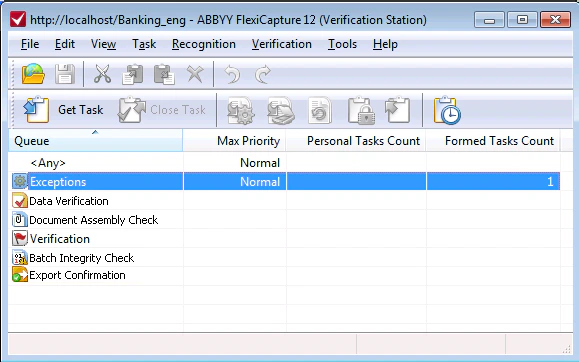
La fenêtre principale contient une liste de files d’attente dans lesquelles vous pouvez sélectionner une tâche à traiter.
L’Opérateur de vérification et l’Opérateur principal de vérification ont accès à plusieurs [files d’attente de tâches](/fr/flexi-capture/architecture/ver-station#taskqueues).
Le volet des tâches contient les informations suivantes :
| Statistique | Description |
| ----------------------------------------------------- | --------------------------------------------------------------------------------------------------------------------------------------------------------------------------------------- |
| **Nombre total de tâches** | Le nombre de tâches disponibles dans la file d’attente. Cela inclut les tâches automatisées et les tâches créées par les Opérateurs. |
| **Priorité maximale** | La priorité la plus élevée parmi toutes les tâches de la file d’attente. |
| **Nombre de tâches personnelles** | Le nombre de tâches attribuées à l’utilisateur actuel. |
| **Nombre de tâches formées** | Le nombre total de documents dans toutes les tâches générées automatiquement. |
| **Nombre de tâches formées** | Le nombre de tâches créées manuellement par les Opérateurs, par exemple lorsque des documents ont été ajoutés à la file d’attente alors que l’option **Créer une tâche** était activée. |
| **Nombre de lots hors traitement** | Le nombre de lots qui ont été ajoutés à la file d’attente par un Opérateur sans créer de tâche distincte. |
| **Nombre de tâches avec avertissement de traitement** | Le nombre de tâches contenant des documents issus de lots dont l’échéance approche. |
| **Nombre de tâches en retard** | Le nombre de tâches contenant des documents issus de lots en retard. |
Vous pouvez utiliser la commande **Explorer la file d’attente** dans le menu contextuel d’une file d’attente pour ouvrir cette vue.
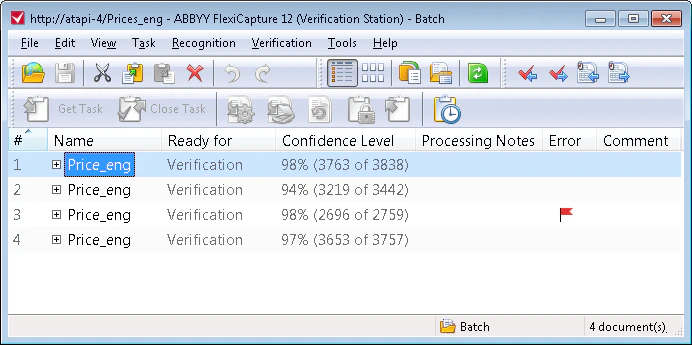
 La liste des documents d’une tâche s’affiche lorsque la tâche est reçue.
## Lots
Cette vue est disponible uniquement pour l’Opérateur principal de vérification.
Dans ce mode, la fenêtre principale affiche des informations sur les lots, notamment le nombre de documents et de pages qu’ils contiennent, leur priorité, ainsi que le nombre de symboles reconnus, vérifiés et exportés, et les échéances.
Par défaut, tous les lots disponibles pour l’opérateur, à l’exception de ceux qui ont déjà été traités, sont affichés. Une page peut contenir jusqu’à 500 lots. Utilisez les boutons fléchés à droite pour passer d’une page à l’autre.
## Filtrer les lots
Vous pouvez filtrer les lots des projets stockés sur le Processing Server. Pour cela, sélectionnez un filtre dans la liste déroulante **Afficher** et spécifiez ses paramètres.
* **Tous les lots sauf les lots traités**
* **Lots aux étapes...** filtre les lots par étape de traitement.
* **Afficher uniquement les étapes activées** masque les étapes qui ne sont utilisées pour le traitement d’aucun des types de lots du projet en cours.
* **Afficher les lots hors traitement** affiche les lots qui n’ont pas été traités. Si cette option est activée, vous ne pourrez pas filtrer par types de lots sélectionnés.
* **Lot avec préfixe de nom...**
Filtre les lots selon le préfixe de leur nom.
* **Lot avec ID...**
Filtre les lots selon leur ID.
* **Lot contenant un document avec ID...**
Filtre les lots selon l’ID des documents qu’ils contiennent.
* **Lots créés pendant la période...**
Filtre les lots selon leur date de création. Les dates antérieures au 02/01/1753 et postérieures au 12/31/2100 ne sont pas autorisées.
* **Lots avec type de lot...**
Filtre les lots selon leur type.
* **Lots avec un paramètre d’enregistrement spécifique...**
Filtre les lots selon les noms et les valeurs des paramètres d’enregistrement. Le filtre peut inclure jusqu’à trois paramètres.
Vous pouvez spécifier manuellement le nom et la valeur d’un paramètre d’enregistrement ou les sélectionner dans la liste déroulante **Parameter**. Cette liste contient les paramètres d’enregistrement de tous les types de lots, ainsi que les dix derniers noms de paramètres que vous avez saisis. La liste déroulante **Value** contient dix paramètres d’enregistrement saisis par un utilisateur.
* **Lots filtrés avec...**
Recherche avancée utilisant les préfixes de noms de lots, les types de lots, les dates de création, les paramètres d’enregistrement et les étapes.
* **Lots en retard sur une période donnée...**
Filtre les lots selon leurs dates d’échéance.
* **Lots avec statut d’expiration...**
Filtre les lots selon leur statut d’échéance.
Lorsqu’un filtre est utilisé, un bref résumé de ses paramètres s’affiche à droite de la liste déroulante **Afficher**. Pour modifier les paramètres du filtre actuellement utilisé, cliquez sur le bouton  .
.
## Rubriques associées
* [Menu de Verification Station](/fr/flexi-capture/interface/ver-menu)
* [Barre d’outils de Verification Station](/fr/flexi-capture/interface/ver-toolbars)