> ## Documentation Index
> Fetch the complete documentation index at: https://docs.abbyy.com/llms.txt
> Use this file to discover all available pages before exploring further.
# Entraînement avec le clustering
> Entraînez FlexiCapture for Invoices avec le clustering : regroupez les documents dont les mises en page varient en clusters, puis exportez ou importez des FlexiLayouts entraînés par lot.
Pendant l’entraînement, ABBYY FlexiCapture trie les documents entrants dans des lots d’entraînement associés aux sociétés dont ils proviennent. Les documents provenant d’une même société présentent généralement une même mise en page, vous pouvez donc entraîner un seul FlexiLayout et l’utiliser à l’étape de vérification.
## Comment fonctionne le clustering
Lorsque les documents d’une même entreprise présentent des mises en page très différentes, utilisez la fonctionnalité de clustering. Lorsque le clustering est activé, FlexiCapture for Invoices analyse les documents et les regroupe en *clusters* selon des caractéristiques communes, puis entraîne un FlexiLayout distinct pour chaque cluster.
Le clustering est activé par défaut et s’exécute entièrement automatiquement : les clusters eux-mêmes restent invisibles pour vous. Les documents sont regroupés en clusters dans le lot d’entraînement utilisé pour leur entreprise, et l’entraînement commence dès qu’un cluster contient au moins un document.
Les FlexiLayouts obtenus dépendent de l’activation ou non du clustering :
| Clustering | Regroupement des documents | FlexiLayout créé |
| ---------- | ---------------------------------------------------------------------------------------- | ----------------------------- |
| Désactivé | Les documents sont placés dans le lot d’entraînement de leur entreprise | Un FlexiLayout par entreprise |
| Activé | Les documents sont regroupés en clusters dans le lot d’entraînement de chaque entreprise | Un FlexiLayout par cluster |
Si vous n’avez pas de bases de données mais souhaitez tout de même utiliser l’entraînement des champs, enrichissez les informations sur les entreprises en ajoutant des enregistrements à vos jeux de données à mesure que vous capturez des documents. Pour plus d’informations, consultez [Recherche de fournisseurs et d’unités commerciales dans la base de données](/fr/flexi-capture/invoice-reader/ir-data-set-using#modifying-vendor-and-business-unit-records-and-adding-new-ones).
Lorsque vous mettez à jour un projet créé dans une version antérieure d’ABBYY FlexiCapture, vous pouvez utiliser vos FlexiLayouts existants sans aucune modification. Toutefois, si vous choisissez d’utiliser la fonctionnalité de clustering, l’algorithme de clustering redistribue vos documents entre les lots d’entraînement et entraîne un nouveau FlexiLayout pour chaque cluster.
## Désactiver le clustering
Le clustering est activé par défaut. Pour le désactiver :
Dans le Document Definition Editor, cliquez sur **Document Definition** → **Document Definition Properties**.
Dans la boîte de dialogue qui s’ouvre, cliquez sur l’onglet **Document Definition Settings**.
Cliquez sur **Edit** à droite de **Additional Fields and Features**.
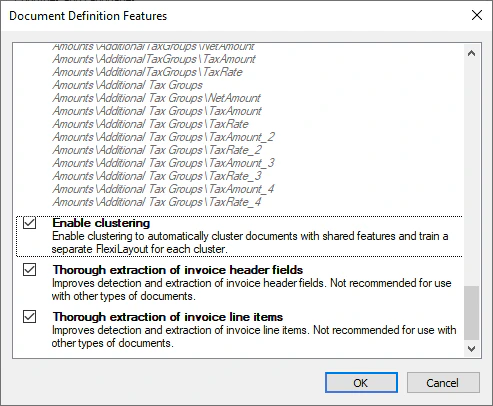
Dans la boîte de dialogue **Document Definition Features**, décochez **Enable clustering**.
## Exporter un FlexiLayout entraîné
Dans la vue des lots d’entraînement, deux colonnes vous aident à évaluer la qualité de la reconnaissance des documents d’une entreprise :
| Colonne | Affiche |
| ------------------- | ------------------------------------------------------------------------------------- |
| **Samples count** | Le nombre de documents dans le lot |
| **Samples matched** | Le nombre de documents pour lesquels le FlexiLayout entraîné détecte 100 % des champs |
Si les documents d’une entreprise donnée sont reconnus avec trop d’erreurs, créez un FlexiLayout personnalisé, ou exportez le FlexiLayout entraîné pour le modifier dans ABBYY FlexiLayout Studio. Une fois l’opération terminée, réimportez le FlexiLayout personnalisé ou modifié dans le lot d’entraînement.
Pour exporter un FlexiLayout entraîné depuis ABBYY FlexiCapture :
Dans Project Setup Station, passez à la vue des lots d’entraînement en cliquant sur **Field Training** → **Open Field Extraction Training Batches** (ou appuyez sur `Ctrl+Alt+B`).
Cliquez avec le bouton droit sur le lot, puis cliquez sur **Export Trained FlexiLayout** dans le menu contextuel.
Dans la boîte de dialogue qui s’ouvre, choisissez l’emplacement où enregistrer le fichier de projet `*.fsp` contenant votre FlexiLayout. Vous pourrez ensuite ouvrir ce fichier dans ABBYY FlexiLayout Studio et modifier le FlexiLayout.
## Importer un FlexiLayout
Vous pouvez importer un FlexiLayout modifié ou entièrement nouveau dans un lot d’entraînement pour l’utiliser avec une entreprise spécifique. Pour plus d’informations, voir [Entraînement effectué par les administrateurs de projet](/fr/flexi-capture/invoice-reader/ir-training-doc-variants).
Pour importer un FlexiLayout dans un lot d’entraînement :
Dans le Project Setup Station, passez à la vue **Field Extraction Training Batches** en cliquant sur **Field Training** → **Open Field Extraction Training Batches** (ou appuyez sur `Ctrl+Alt+B`).
Cliquez avec le bouton droit sur le lot, puis sur **Import FlexiLayout** dans le menu contextuel.
Dans la boîte de dialogue qui s’ouvre, sélectionnez le fichier `*.afl` contenant votre FlexiLayout.
## Limites du clustering
Lorsque vous utilisez le clustering, les limitations suivantes s'appliquent :
* Si vous créez manuellement un nouveau FlexiLayout, assurez-vous qu'il couvre toutes les variantes de document possibles de l'entreprise ; vous ne pouvez pas créer manuellement un FlexiLayout pour un seul cluster.
* Seul le FlexiLayout des principaux champs du document est exporté. Les champs de postes utilisent un algorithme de machine learning distinct dont les résultats ne peuvent être ni exportés ni modifiés. Aucun FlexiLayout ne peut donc être généré ni exporté pour ces champs. Vous pouvez toutefois créer manuellement un FlexiLayout pour les champs de postes.
* Seul le FlexiLayout entraîné pour le premier cluster est exporté.
* Après avoir importé un FlexiLayout nouveau ou modifié dans un lot d'entraînement :
* Les documents ne sont plus entraînés pendant le traitement.
* Le clustering est désactivé pour ce lot.
* Le FlexiLayout importé est utilisé pour traiter tous les documents de l'entreprise, quel que soit le cluster.