> ## Documentation Index
> Fetch the complete documentation index at: https://docs.abbyy.com/llms.txt
> Use this file to discover all available pages before exploring further.
# Mode d’arrière-plan
> Exécutez les tâches d’importation, de reconnaissance et d’exportation en mode d’arrière-plan dans ABBYY FlexiCapture et suivez leur progression dans la boîte de dialogue Background Tasks et le volet des tâches en arrière-plan.
*(Distributed)* Les étapes de traitement qui ne nécessitent pas l’intervention d’un opérateur sont exécutées automatiquement par le Processing Server. Elles peuvent toutefois aussi être exécutées manuellement dans la Verification Station ou la Project Setup Station, auquel cas elles peuvent être lancées en mode d’arrière-plan.
Lorsqu’aucune intervention de l’opérateur n’est requise, les documents peuvent être importés, reconnus et exportés en mode d’arrière-plan.
Pour activer le traitement en arrière-plan d’une tâche, cliquez sur le bouton Background Mode dans la boîte de dialogue Adding images..., Recognizing... ou Exporting......
Les tâches suivantes peuvent être exécutées en mode d’arrière-plan :
* Chargement d’images à l’aide des [profils d’importation](/fr/flexi-capture/project-settings/import-profiles) correspondants
* Reconnaissance des documents, si l’option Recognize added images automatically est sélectionnée dans **Tools →** Options... **→** Document Processing.
* *(Standalone)* Export des documents
Lorsque des tâches s’exécutent en mode d’arrière-plan, l’icône  s’affiche dans la barre des tâches. Un clic sur cette icône ouvre la boîte de dialogue Background Tasks, qui affiche une liste de tâches. Les tâches sont exécutées soit selon le principe du premier arrivé, premier servi, soit en fonction de priorités définies par l’utilisateur.
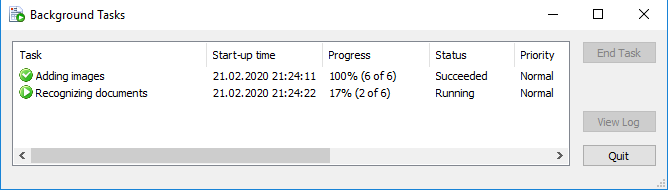 * Vous pouvez arrêter une tâche en cliquant sur le bouton End Task.
* L’exécution des tâches est consignée dans un fichier journal que l’utilisateur peut configurer dans **Tools →** Options... **→** Task Progress. Pour afficher le journal, cliquez sur le bouton View Log.
Le programme vous informe également de l’avancement des tâches en arrière-plan au moyen de messages contextuels affichés dans le coin inférieur droit de l’écran. Des messages de progression apparaissent au démarrage des tâches, lorsqu’une erreur survient et lorsque les tâches sont terminées. Voir [Additional options](/fr/flexi-capture/appendix/options) pour plus de détails.
* Vous pouvez arrêter une tâche en cliquant sur le bouton End Task.
* L’exécution des tâches est consignée dans un fichier journal que l’utilisateur peut configurer dans **Tools →** Options... **→** Task Progress. Pour afficher le journal, cliquez sur le bouton View Log.
Le programme vous informe également de l’avancement des tâches en arrière-plan au moyen de messages contextuels affichés dans le coin inférieur droit de l’écran. Des messages de progression apparaissent au démarrage des tâches, lorsqu’une erreur survient et lorsque les tâches sont terminées. Voir [Additional options](/fr/flexi-capture/appendix/options) pour plus de détails.
## Volet des tâches en arrière-plan
Les tâches lancées par l’utilisateur sont affichées dans la partie inférieure du volet des tâches en arrière-plan. Pour chaque tâche, son état d’exécution actuel est indiqué.
 Double-cliquez sur une tâche pour ouvrir le fichier journal.
Vous pouvez afficher ou masquer le volet à l’aide de l’option Show background task panel dans **Tools** **→** Options... **→** Task Progress. Vous pouvez également sélectionner les messages Errors, Warnings et/ou Information sous Do not close progress bar window and do not delete task if log contains si vous ne souhaitez pas que les entrées correspondantes du journal disparaissent du volet.
Seules les tâches lancées manuellement par l’utilisateur s’affichent dans le volet. Par exemple, si l’option **Automatically recognize added images** est sélectionnée, seule la tâche **Adding images** s’affiche dans le volet lorsque des images sont ajoutées, et les tâches de reconnaissance suivantes ne s’y affichent pas.
Double-cliquez sur une tâche pour ouvrir le fichier journal.
Vous pouvez afficher ou masquer le volet à l’aide de l’option Show background task panel dans **Tools** **→** Options... **→** Task Progress. Vous pouvez également sélectionner les messages Errors, Warnings et/ou Information sous Do not close progress bar window and do not delete task if log contains si vous ne souhaitez pas que les entrées correspondantes du journal disparaissent du volet.
Seules les tâches lancées manuellement par l’utilisateur s’affichent dans le volet. Par exemple, si l’option **Automatically recognize added images** est sélectionnée, seule la tâche **Adding images** s’affiche dans le volet lorsque des images sont ajoutées, et les tâches de reconnaissance suivantes ne s’y affichent pas.