> ## Documentation Index
> Fetch the complete documentation index at: https://docs.abbyy.com/llms.txt
> Use this file to discover all available pages before exploring further.
# Analyse préliminaire des images et application des Document Definitions
> Analysez les images avant la reconnaissance et appliquez des Document Definitions dans ABBYY FlexiCapture à l’aide de la commande Match Document Definition ou du panneau de sélection.
*(Distributed)* Le programme analyse et reconnaît automatiquement les images et trouve les Document Definitions correspondantes. Les opérateurs de vérification ou les opérateurs principaux de vérification peuvent également lancer manuellement l'analyse d'image et la mise en correspondance des Document Definitions en cliquant sur **Tools →** *(Distributed)* Reanalyze sur les stations de vérification.
*(Standalone)* Avant de reconnaître une page, vous pouvez l'analyser afin de déterminer la Document Definition correspondante. Pour ce faire, cliquez sur **Recognition →** *(Standalone)* Analyze, ou cliquez sur la flèche à droite du bouton *(Standalone)* Recognize, puis sur *(Standalone)* Analyze. Le document contenant la page recevra le nom de la Document Definition, et la page recevra le nom de la section correspondante de cette Document Definition.
Dans la plupart des cas, le programme sélectionne automatiquement la bonne Document Definition, mais il peut parfois être nécessaire d'appliquer une Document Definition manuellement.
Pour appliquer une Document Definition :
1. Sélectionnez un document ou une page de document.
2. Dans le menu principal, cliquez sur **Recognition →** Match Document Definition..., ou cliquez avec le bouton droit sur le document, puis sur Match Document Definition... dans le menu contextuel *(Standalone)* , ou cliquez sur la flèche à droite du bouton *(Standalone)* Recognize, puis sur *(Standalone)* Match Document Definition....
3. Dans la boîte de dialogue Select Document Definition qui s'ouvre, sélectionnez la Document Definition. Seule une définition de document peut être attribuée à un document, et seule une section de définition peut être attribuée à une page. Lorsqu'une définition de document est appliquée à un document comportant plusieurs sections, le programme analyse la manière dont les sections ont été attribuées aux différentes pages. Si une définition de document ne comporte qu'une seule section, cette analyse n'est pas effectuée.
4. Cliquez sur **OK**. La définition appropriée sera appliquée au document ou à la page de document sélectionné(e).
Dans la boîte de dialogue de sélection de définition de document, l'option suivante est activée par défaut : Analyze and recognize documents after matching. Désactivez cette option si vous souhaitez appliquer une définition de document sans effectuer d'analyse supplémentaire ni de deuxième reconnaissance. Si vous laissez cette option activée, l'analyse et la reconnaissance des documents démarreront automatiquement après l'application de la définition de document.
Pour appliquer rapidement une Document Definition à une page ou à un document, vous pouvez utiliser un panneau spécial de sélection de Document Definition. En haut du panneau, vous verrez les Document Definitions utilisées le plus récemment. **Conseil.** Utilisez le bouton  pour épingler les Document Definitions que vous utilisez le plus souvent.
En bas du panneau, vous verrez une liste de toutes les Document Definitions et de leurs sections auxquelles vous avez accès. Pour trouver une Document Definition, saisissez son nom dans la barre de recherche. Pour afficher ou masquer ce panneau, cliquez sur **View** **→ Side Panels** **→ Select Document Definition**.
pour épingler les Document Definitions que vous utilisez le plus souvent.
En bas du panneau, vous verrez une liste de toutes les Document Definitions et de leurs sections auxquelles vous avez accès. Pour trouver une Document Definition, saisissez son nom dans la barre de recherche. Pour afficher ou masquer ce panneau, cliquez sur **View** **→ Side Panels** **→ Select Document Definition**.
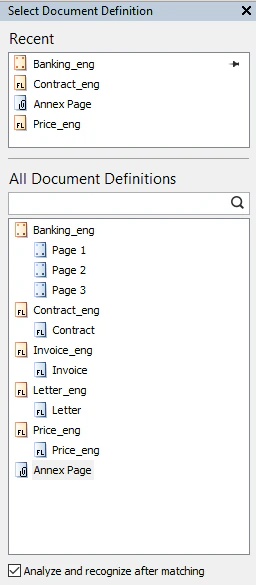 Pour appliquer rapidement une Document Definition à l'aide du panneau **Select Document Definition** :
1. Sélectionnez une page ou un document.
2. Sélectionnez une Document Definition dans le panneau.
Pour pouvoir appliquer des Document Definitions manuellement, un utilisateur doit avoir un rôle pour lequel l'autorisation **Modify document layout** est activée. Vous pouvez consulter les autorisations activées pour un rôle dans l'onglet **User Roles** de la boîte de dialogue des propriétés du projet.
Pour appliquer rapidement une Document Definition à l'aide du panneau **Select Document Definition** :
1. Sélectionnez une page ou un document.
2. Sélectionnez une Document Definition dans le panneau.
Pour pouvoir appliquer des Document Definitions manuellement, un utilisateur doit avoir un rôle pour lequel l'autorisation **Modify document layout** est activée. Vous pouvez consulter les autorisations activées pour un rôle dans l'onglet **User Roles** de la boîte de dialogue des propriétés du projet.