> ## Documentation Index
> Fetch the complete documentation index at: https://docs.abbyy.com/llms.txt
> Use this file to discover all available pages before exploring further.
# Analyser des images et associer des définitions de document
> Analysez les images avant la reconnaissance et appliquez des définitions de document dans ABBYY FlexiCapture à l’aide de la commande Associer la définition de document ou du panneau de sélection.
Dans la plupart des cas, FlexiCapture sélectionne automatiquement la définition de document appropriée. Il peut toutefois être nécessaire d’analyser une page ou d’appliquer vous-même une définition de document.
Pour appliquer manuellement des définitions de document, un utilisateur doit disposer d’un rôle pour lequel l’autorisation **Modifier la mise en page du document** est activée. Pour afficher les autorisations activées pour un rôle, ouvrez l’onglet **Rôles utilisateur** de la boîte de dialogue Propriétés du projet.
## Analyser des images dans une installation distribuée
Dans une installation distribuée, le programme analyse et reconnaît automatiquement les images, puis recherche les définitions de document correspondantes.
Les opérateurs de vérification et les opérateurs principaux de vérification peuvent également lancer eux-mêmes l’analyse des images et la mise en correspondance des définitions de document. Dans Verification Station, cliquez sur **Tools → Réanalyser**.
## Analyser une page dans une installation autonome
Analysez une page avant de la reconnaître afin d’identifier la définition de document correspondante. Utilisez l’une des méthodes suivantes :
* Cliquez sur **Reconnaissance → Analyser**.
* Cliquez sur la flèche à droite du bouton **Reconnaître**, puis cliquez sur **Analyser**.
Le document contenant la page est nommé d’après la définition de document, et la page d’après la section de définition de document correspondante.
## Appliquer manuellement une définition de document
Sélectionnez un document ou une page de document.
Procédez de l’une des manières suivantes :
* Cliquez sur **Reconnaissance → Associer la définition de document...** dans le menu principal.
* Cliquez avec le bouton droit sur le document, puis sélectionnez **Associer la définition de document...** dans le menu contextuel.
* Dans le cadre d’une installation autonome, cliquez sur la flèche à droite du bouton **Reconnaître**, puis sur **Associer la définition de document...**.
Sélectionnez la définition de document dans la boîte de dialogue **Sélectionner une définition de document**.
Un document ne peut être associé qu’à une seule définition de document, et une page qu’à une seule section de définition de document. Lorsque vous appliquez à un document une définition de document comportant plusieurs sections, le programme analyse la répartition des sections entre les pages. Cette analyse est ignorée pour une définition de document ne comportant qu’une seule section.
Cliquez sur **OK**. La définition est appliquée au document ou à la page sélectionné(e).
L’option **Analyze and recognize documents after matching** est activée par défaut. L’analyse et la reconnaissance démarrent donc automatiquement. Désactivez cette option pour appliquer une définition de document sans lancer d’analyse supplémentaire ni de seconde reconnaissance.
## Appliquer une définition de document à partir du panneau latéral
Le panneau **Sélectionner une définition de document** permet d'appliquer rapidement une définition de document à une page ou à un document. La partie supérieure du panneau affiche les définitions de document utilisées le plus récemment. La partie inférieure répertorie toutes les définitions de document et sections auxquelles vous avez accès.
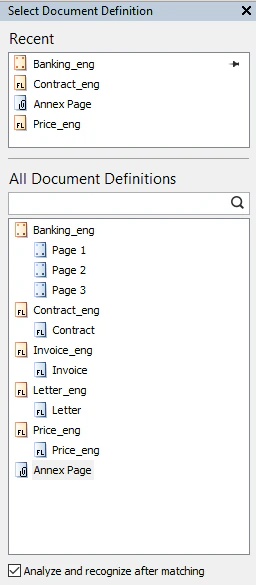 Pour afficher ou masquer le panneau, cliquez sur **View → Side Panels → Sélectionner une définition de document**. Pour rechercher une définition de document, saisissez son nom dans la barre de recherche.
Cliquez sur
Pour afficher ou masquer le panneau, cliquez sur **View → Side Panels → Sélectionner une définition de document**. Pour rechercher une définition de document, saisissez son nom dans la barre de recherche.
Cliquez sur  pour épingler les définitions de document que vous utilisez le plus fréquemment.
Sélectionnez la page ou le document auquel vous souhaitez appliquer une définition de document.
Cliquez sur la définition de document souhaitée dans le panneau.
pour épingler les définitions de document que vous utilisez le plus fréquemment.
Sélectionnez la page ou le document auquel vous souhaitez appliquer une définition de document.
Cliquez sur la définition de document souhaitée dans le panneau.