> ## Documentation Index
> Fetch the complete documentation index at: https://docs.abbyy.com/llms.txt
> Use this file to discover all available pages before exploring further.
# Configuration du serveur d’applications
> Connectez le serveur d’applications FlexiCapture à une base de données MS SQL ou Oracle, choisissez les paramètres d’authentification et configurez le stockage de fichiers externe.
Le serveur d’applications est configuré par l’administrateur du système dans l’Administration and Monitoring Console.
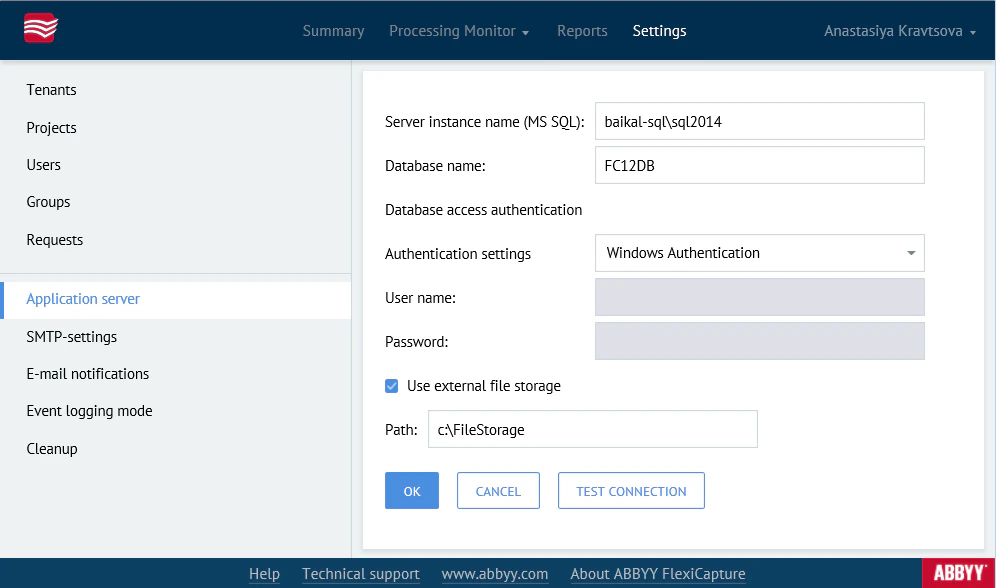
Pour configurer le serveur d’applications, vous devez le connecter à une base de données. Ouvrez l’Administration and Monitoring Console (**Start → All Programs → ABBYY FlexiCapture 12 Servers → Administration and Monitoring Console**) et cliquez sur **Settings → Application server**.
Sélectionnez l’une des options suivantes :
* Se connecter à une base de données existante
*ou*
* Créer une nouvelle base de données
Un opérateur qui crée une base de données sur le serveur d’applications reçoit automatiquement les autorisations d’administrateur.
Ensuite, indiquez les éléments suivants :
* **Type de base de données**:
* MS SQL
* Oracle
* **Nom de l’instance du serveur**: \\
* **Nom de la base de données** (obligatoire uniquement pour MS SQL).
* Les noms de base de données peuvent uniquement contenir des caractères latins et cyrilliques, des traits de soulignement (**\_**), les caractères **@** et **#**, ainsi que des chiffres.
* Les noms de base de données ne peuvent pas commencer par un chiffre. Nous vous déconseillons également d’utiliser des noms de base de données commençant par les caractères **@** ou **#**.
* Les noms de base de données ne peuvent pas dépasser 128 caractères.
* Les noms de base de données ne sont pas sensibles à la casse.
* **Paramètres d’authentification**
**Remarque :** Vous pouvez sélectionner soit Windows Authentication, soit Database Server Authentication. Il est recommandé d’utiliser Database Server Authentication, car Windows Authentication peut ne pas fonctionner dans certaines configurations. Pour vérifier si le type de connexion sélectionné fonctionne, utilisez le bouton **Test connection**.
* **Utiliser un stockage de fichiers externe**
Le programme stocke les fichiers de projet dans un dossier de stockage. Les fichiers des projets de démonstration peuvent être stockés dans la base de données, mais les autres projets nécessitent un dossier sur l’ordinateur qui exécute le serveur d’applications, sauf si le serveur d’applications est déployé sur un cluster. Si vous activez cette option, indiquez le chemin d’accès au dossier dans lequel vous souhaitez stocker les fichiers de projet.
Une mise à jour peut nécessiter une structure de base de données différente. Dans ce cas, un fichier de script permettant de modifier la structure de la base de données est fourni avec la mise à jour. Pour exécuter le script, cliquez sur **Service → Application server** dans l’Administration and Monitoring Console, cliquez sur le bouton **Apply patch**, puis indiquez le chemin d’accès au fichier de script.