> ## Documentation Index
> Fetch the complete documentation index at: https://docs.abbyy.com/llms.txt
> Use this file to discover all available pages before exploring further.
# Adapter le projet d’exemple pour l’utiliser avec l’API REST ABBYY FlexiCapture Cloud
> Adaptez le projet d’exemple Banking Card Application pour l’API REST ABBYY FlexiCapture Cloud : configurez les étapes du workflow et les paramètres d’export, et téléversez-le ensuite.
## Workflow de l’API REST
Le workflow type de l’API REST est le suivant :
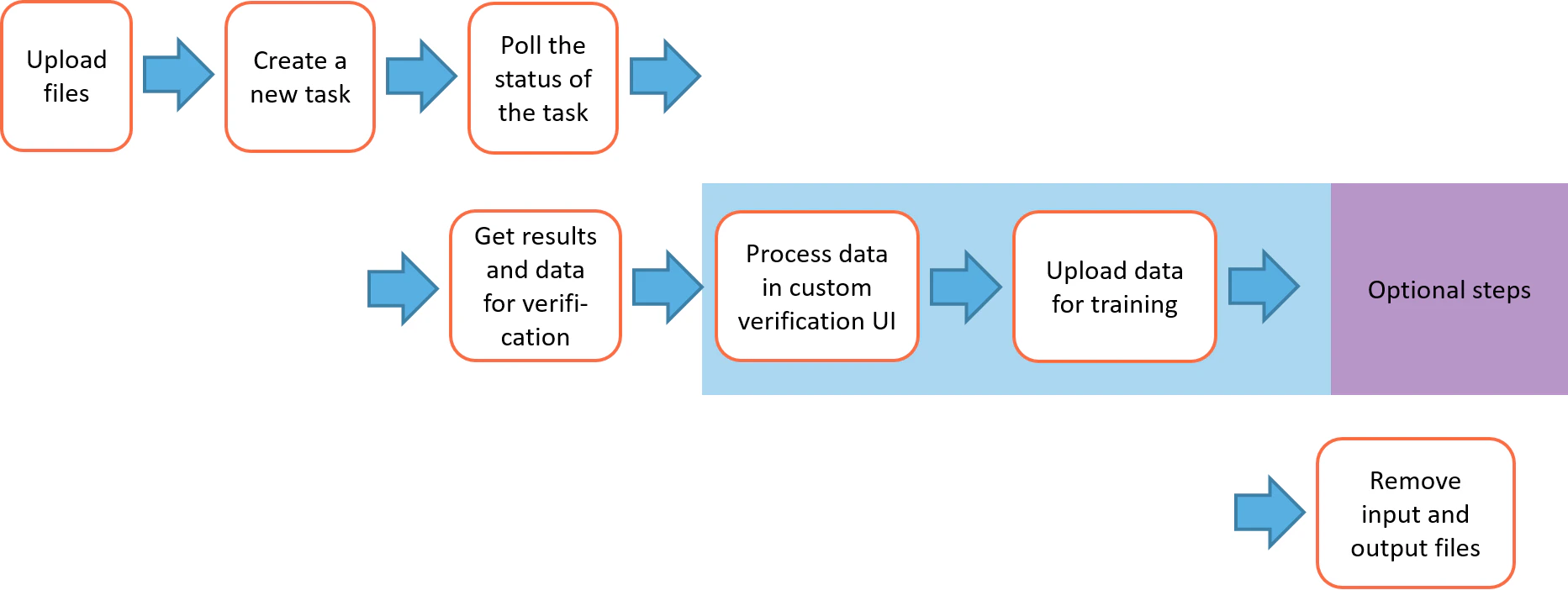 Tout projet FlexiCapture destiné à être utilisé avec votre application API REST doit inclure un workflow correctement configuré. Les instructions ci-dessous montrent comment adapter le workflow du projet d’exemple Banking Card Application pour l’utiliser avec l’API REST. Pour plus d’informations sur les projets d’exemple, consultez [projets d’exemple ABBYY FlexiCapture](/fr/flexi-capture/appendix/samples).
Avant de poursuivre cette procédure, lancez Project Setup Station et ouvrez le projet d’exemple Banking Card Application (l’emplacement par défaut est `C:\Users\Public\ABBYY\FlexiCapture\12.0\Samples\FlexiCapture\English\Banking_eng\banking_eng.fcproj`).
Tout projet FlexiCapture destiné à être utilisé avec votre application API REST doit inclure un workflow correctement configuré. Les instructions ci-dessous montrent comment adapter le workflow du projet d’exemple Banking Card Application pour l’utiliser avec l’API REST. Pour plus d’informations sur les projets d’exemple, consultez [projets d’exemple ABBYY FlexiCapture](/fr/flexi-capture/appendix/samples).
Avant de poursuivre cette procédure, lancez Project Setup Station et ouvrez le projet d’exemple Banking Card Application (l’emplacement par défaut est `C:\Users\Public\ABBYY\FlexiCapture\12.0\Samples\FlexiCapture\English\Banking_eng\banking_eng.fcproj`).
## Ajuster les étapes du workflow
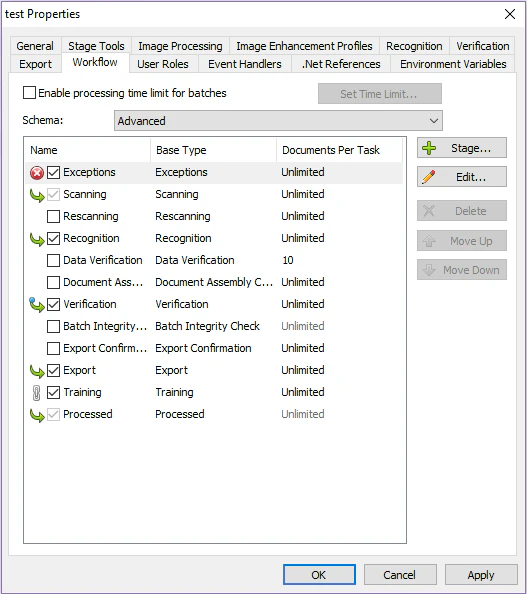
L’API REST soumet toujours les données à traiter avec le type de lot "Default". C’est pourquoi tout le traitement des documents du projet doit être configuré pour le type de lot "Default".
Dans le menu **Project**, cliquez sur **Propriétés du projet**, puis sur l’onglet **Workflow**. Dans la liste déroulante **Schema**, sélectionnez **Advanced** et modifiez les paramètres du workflow comme indiqué ci-dessous.
 Cliquez sur **Verification** → **General** et sélectionnez l’option **Enable web stations**.
**Remarque :** vous pouvez ignorer ce paramètre si vous n’avez pas besoin d’une étape de vérification dans votre projet.
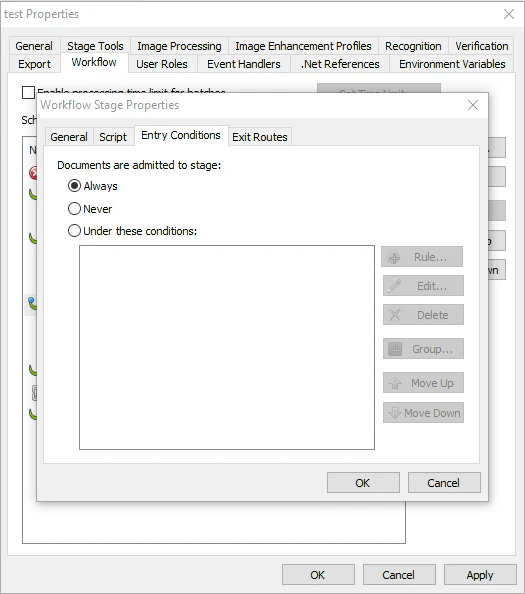
Cliquez sur **Verification** → **Entry Conditions** et définissez l’option **Documents are admitted to stage** sur **Always**.
Selon les exigences de votre solution, vous souhaiterez peut-être désactiver l’étape de vérification temporairement ou de manière conditionnelle à l’aide d’une règle basée sur un script dans l’onglet **Entry Conditions**.
Cliquez sur **Verification** → **General** et sélectionnez l’option **Enable web stations**.
**Remarque :** vous pouvez ignorer ce paramètre si vous n’avez pas besoin d’une étape de vérification dans votre projet.
Cliquez sur **Verification** → **Entry Conditions** et définissez l’option **Documents are admitted to stage** sur **Always**.
Selon les exigences de votre solution, vous souhaiterez peut-être désactiver l’étape de vérification temporairement ou de manière conditionnelle à l’aide d’une règle basée sur un script dans l’onglet **Entry Conditions**.
 Pour activer le point de terminaison `training/layout/{taskId}/{fileId}` pour votre projet, exportez le fichier XML contenant les données de champs et la mise en page. Créez une étape de traitement des documents immédiatement avant l’étape de vérification.
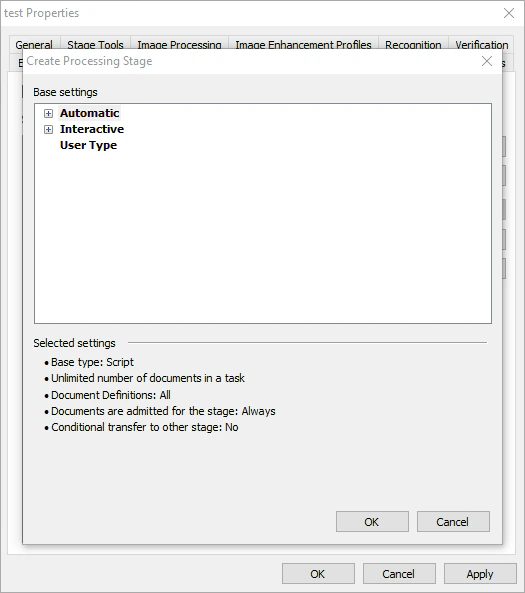 Dans l’onglet **Entry Conditions**, choisissez **Always**.
Dans l’onglet **Script**, cliquez sur **Edit script…**.
Dans l’onglet **Entry Conditions**, choisissez **Always**.
Dans l’onglet **Script**, cliquez sur **Edit script…**.
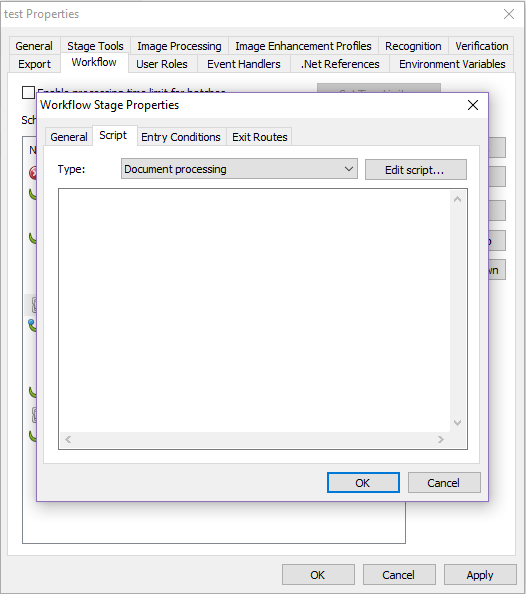 Remplacez le langage du script par **C# .NET**.
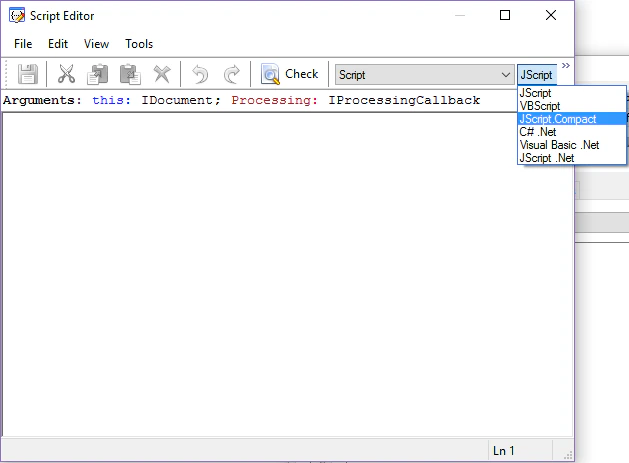 Copiez-collez l’extrait de code suivant dans le volet de script :
```csharp theme={null}
using System;
Document.SaveXmlToFileStorage();
```
Cliquez sur **OK** pour enregistrer vos modifications.
Les paramètres du projet relatifs à l’assemblage des documents (traitement des images → Create document) sont ignorés lors du téléversement de fichiers via l’API REST. Un document distinct est créé pour chaque fichier.
Copiez-collez l’extrait de code suivant dans le volet de script :
```csharp theme={null}
using System;
Document.SaveXmlToFileStorage();
```
Cliquez sur **OK** pour enregistrer vos modifications.
Les paramètres du projet relatifs à l’assemblage des documents (traitement des images → Create document) sont ignorés lors du téléversement de fichiers via l’API REST. Un document distinct est créé pour chaque fichier.
## Ajuster les paramètres d’export des données
Une fois qu’un lot soumis via l’API REST a été traité, l’API REST récupère les fichiers exportés afin de les mettre à la disposition du client pour téléchargement.
ABBYY FlexiCapture Cloud stocke les fichiers exportés dans un stockage d’objets. C’est pourquoi vous ne devez pas utiliser de chemins d’export absolus dans votre projet API REST.
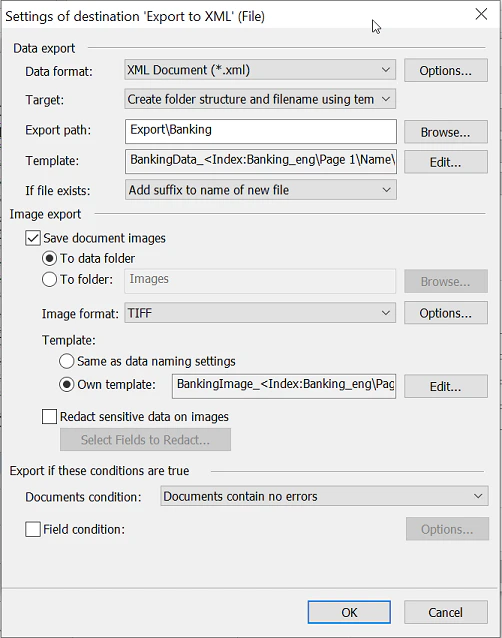
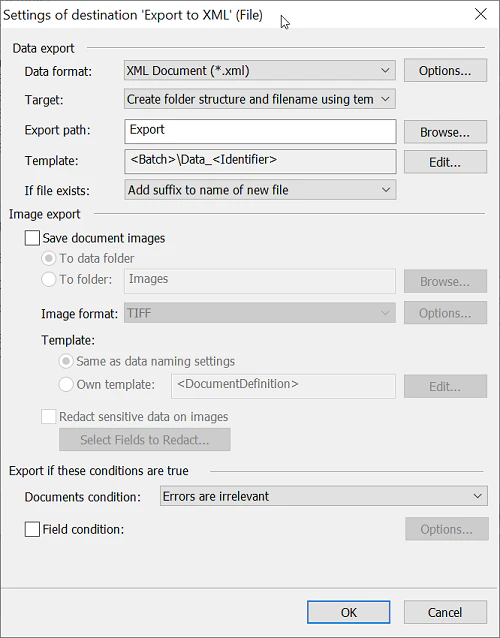
Les projets API REST ne nécessitent pas de structure de dossiers particulière. Vous pouvez utiliser une structure de dossiers plate, en reprenant le nom du dossier racine pour chaque lot et les ID des documents dans les noms de fichiers. Les services API REST attribuent à chaque lot soumis via l’API REST un nom de lot unique et aléatoire, de sorte que des noms de fichiers uniques sont générés lors de l’export des données de ces lots.
La capture d’écran suivante montre les paramètres d’export d’origine, qui produisent une structure de dossiers à plusieurs niveaux :
 La capture d’écran suivante montre les paramètres d’export modifiés, qui produisent une structure de dossiers plate :
## Téléversez votre projet modifié vers ABBYY FlexiCapture Cloud
Cliquez sur **File** > **Upload Project to Server...** pour téléverser votre projet vers ABBYY FlexiCapture Cloud.
Dans la boîte de dialogue qui s’ouvre, saisissez l’URL du serveur cloud qui héberge votre tenant et indiquez le nom de votre tenant.
Sélectionnez **Use server authentication** et saisissez les identifiants de l’administrateur de votre tenant.
Cliquez sur **Test connection** pour vérifier vos paramètres de connexion.
Cliquez sur **OK** et patientez jusqu’à ce que votre projet soit téléversé.
## Vos prochaines étapes
Une fois votre projet téléversé dans ABBYY FlexiCapture Cloud, voici ce que vous pouvez faire ensuite :
* Créez une application connectée à votre projet. Pour plus d’informations, consultez [Création d’applications à l’aide de l’interface API REST de FlexiCapture](/fr/flexi-capture/rest-api-apps).
* Pour vérifier que votre application est correctement connectée, traitez un lot d’exemple.
* Si vous rencontrez des problèmes, consultez [Diagnostic des erreurs de traitement](/fr/flexi-capture/rest-api-tasks).