> ## Documentation Index
> Fetch the complete documentation index at: https://docs.abbyy.com/llms.txt
> Use this file to discover all available pages before exploring further.
# Diagnostic des erreurs de traitement
> Diagnostiquez les erreurs de traitement de l'API REST FlexiCapture Cloud dans la console d'administration et de surveillance en filtrant le journal d'événements du batch par ID de tâche.
Dans la console web d'administration et de surveillance, vous pouvez consulter un journal d'événements et identifier les tâches qui ont été traitées avec des erreurs.
La REST API FlexiCapture Cloud attribue un identifiant unique à chaque nouvelle tâche. Ensuite, un batch portant le même nom est créé dans FlexiCapture Cloud et placé en file d'attente pour traitement. Pour vérifier le statut d'une tâche à partir de son ID :
Saisissez les identifiants de votre compte pour vous connecter à la console web d'administration et de surveillance de votre tenant.
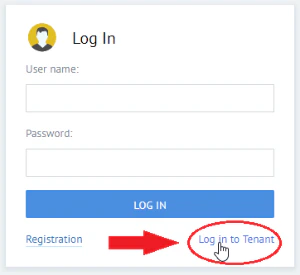
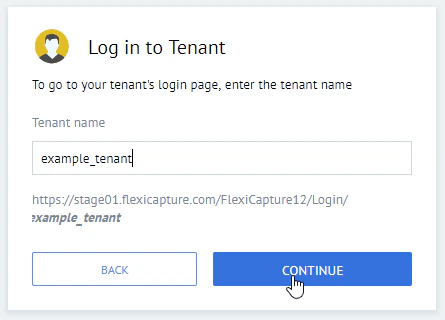
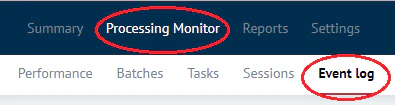
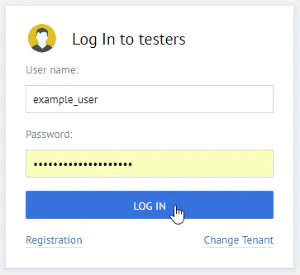 Cliquez sur **Processing Monitor**, puis sur **Event log**.
 Cliquez sur l'icône **+** pour créer un nouveau filtre afin de rechercher le batch qui porte le même nom que l'ID de la tâche recherchée.
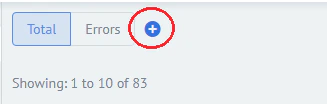 Après avoir saisi l'ID dans le champ de droite, veillez à cliquer sur l'ID correspondant qui apparaît dans la suggestion sous le champ de saisie, sinon le filtre ne fonctionnera pas.
 Cliquez sur **Apply**.
Vérifiez le statut de la tâche ainsi que les éventuelles erreurs qu'elle contient.
Si vous ne parvenez pas à corriger une erreur, contactez l'équipe du support technique.
L'ID du batch dans FlexiCapture Cloud ne correspondra pas à l'ID de la tâche dans la REST API FlexiCapture.
Pour une description des codes d'erreur HTTP pouvant être renvoyés en réponse aux requêtes de la REST API, consultez [Erreurs de requête](/fr/flexi-capture/cloud/rest-api-errors).
Cliquez sur **Apply**.
Vérifiez le statut de la tâche ainsi que les éventuelles erreurs qu'elle contient.
Si vous ne parvenez pas à corriger une erreur, contactez l'équipe du support technique.
L'ID du batch dans FlexiCapture Cloud ne correspondra pas à l'ID de la tâche dans la REST API FlexiCapture.
Pour une description des codes d'erreur HTTP pouvant être renvoyés en réponse aux requêtes de la REST API, consultez [Erreurs de requête](/fr/flexi-capture/cloud/rest-api-errors).